1. 商品一覧の表示
商品の一覧を表示します。
- 商品マスタ画面に移動
ヘッダメニューの「マスタ」‐「商品一覧」をクリックする。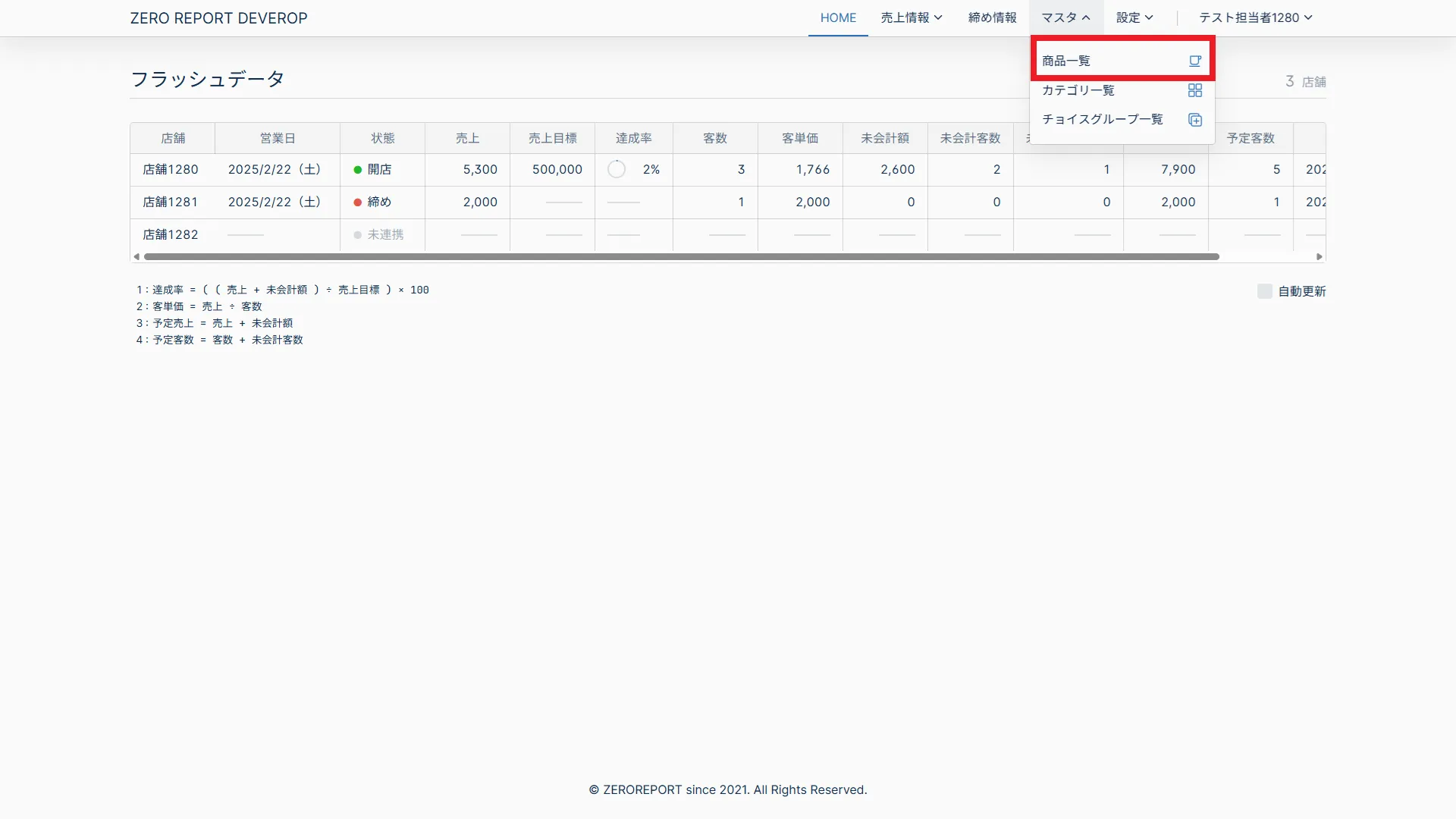
- 店舗選択
画面上部の店舗選択セレクトボックスから対象店舗を選択します。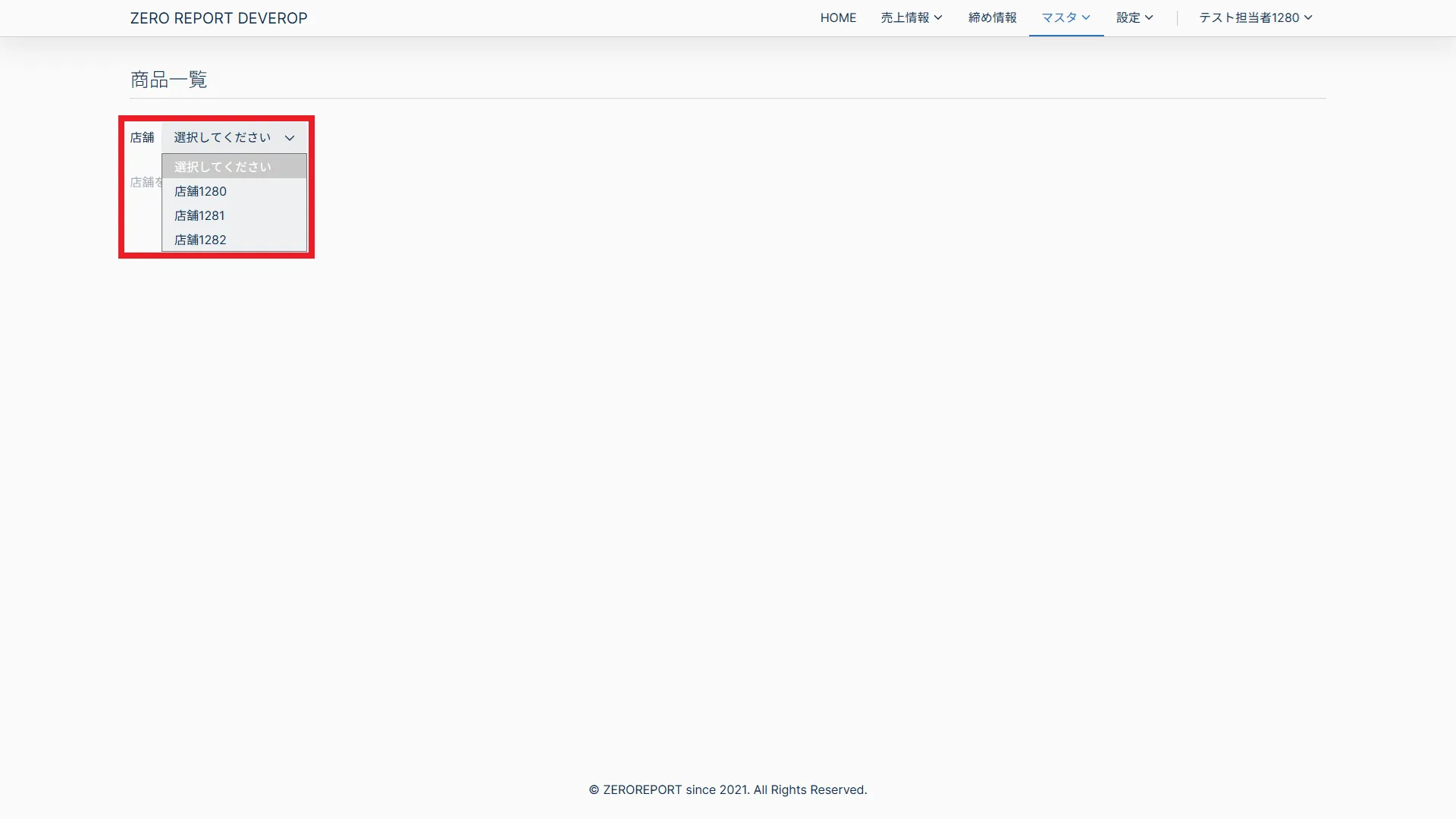
- 商品一覧の表示
商品一覧が表示されます。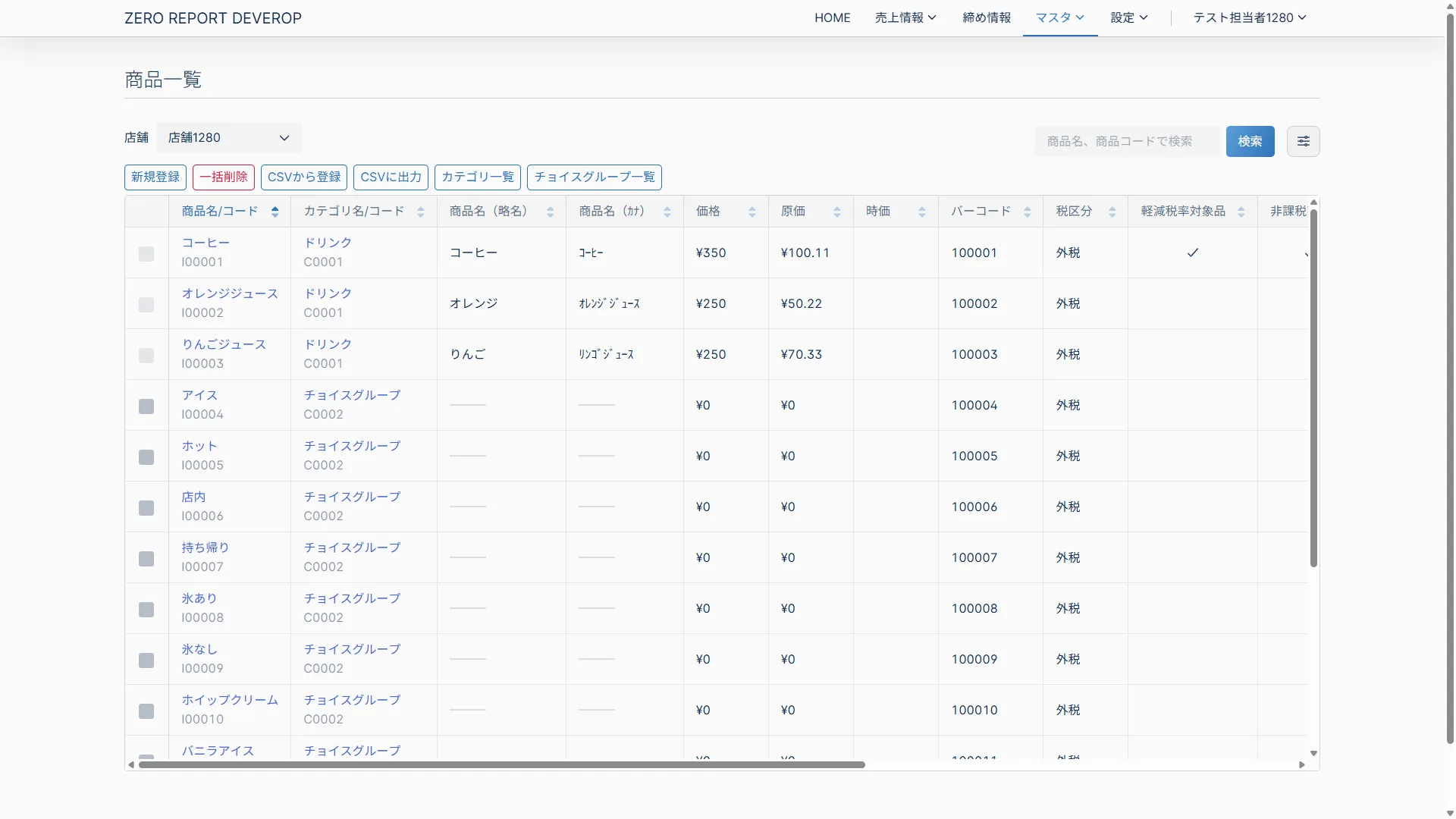
2. 商品の登録
商品の新規登録を行います。
- 商品登録画面を開く
商品一覧画面の左上にある「新規登録」ボタンをクリックします。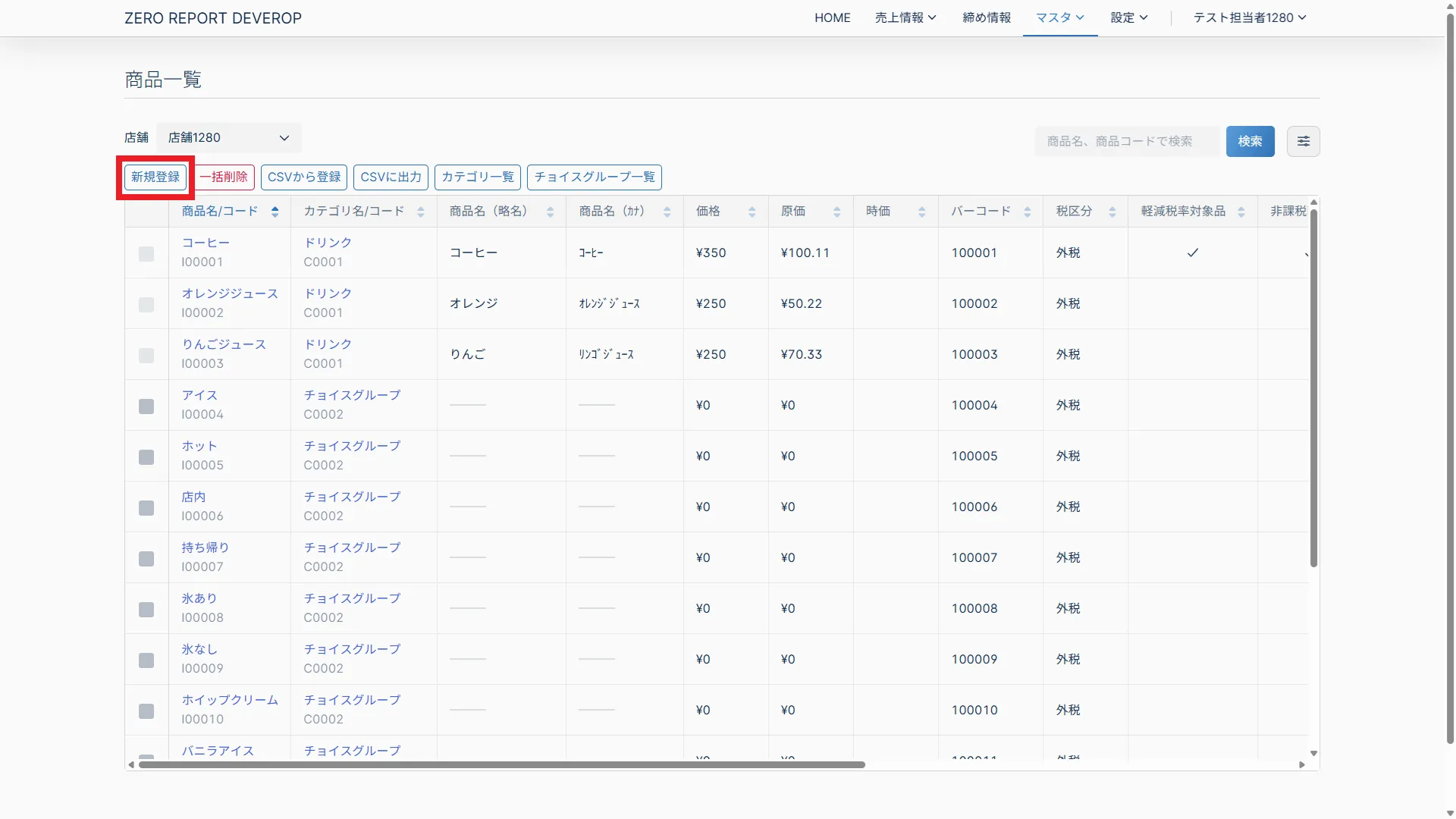
- 商品情報を入力
表示された登録画面で商品情報を入力します。
項目横の赤丸は入力が必須の項目であることを表します。
カテゴリに「カテゴリを新しく追加する」を選択すると、同時に新しくカテゴリを登録します。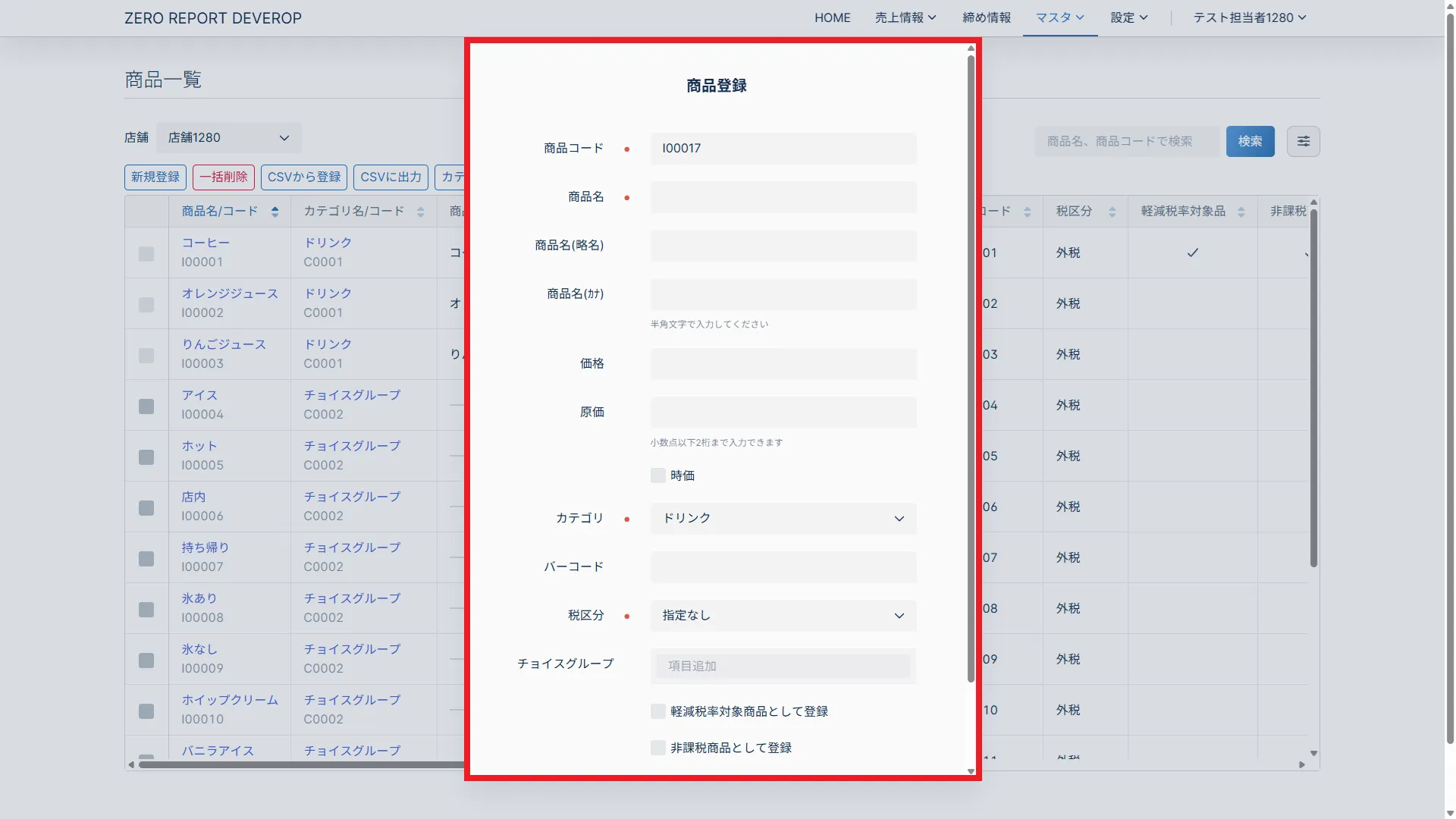
- 商品を登録
入力内容を確認し、「登録」ボタンをクリックします。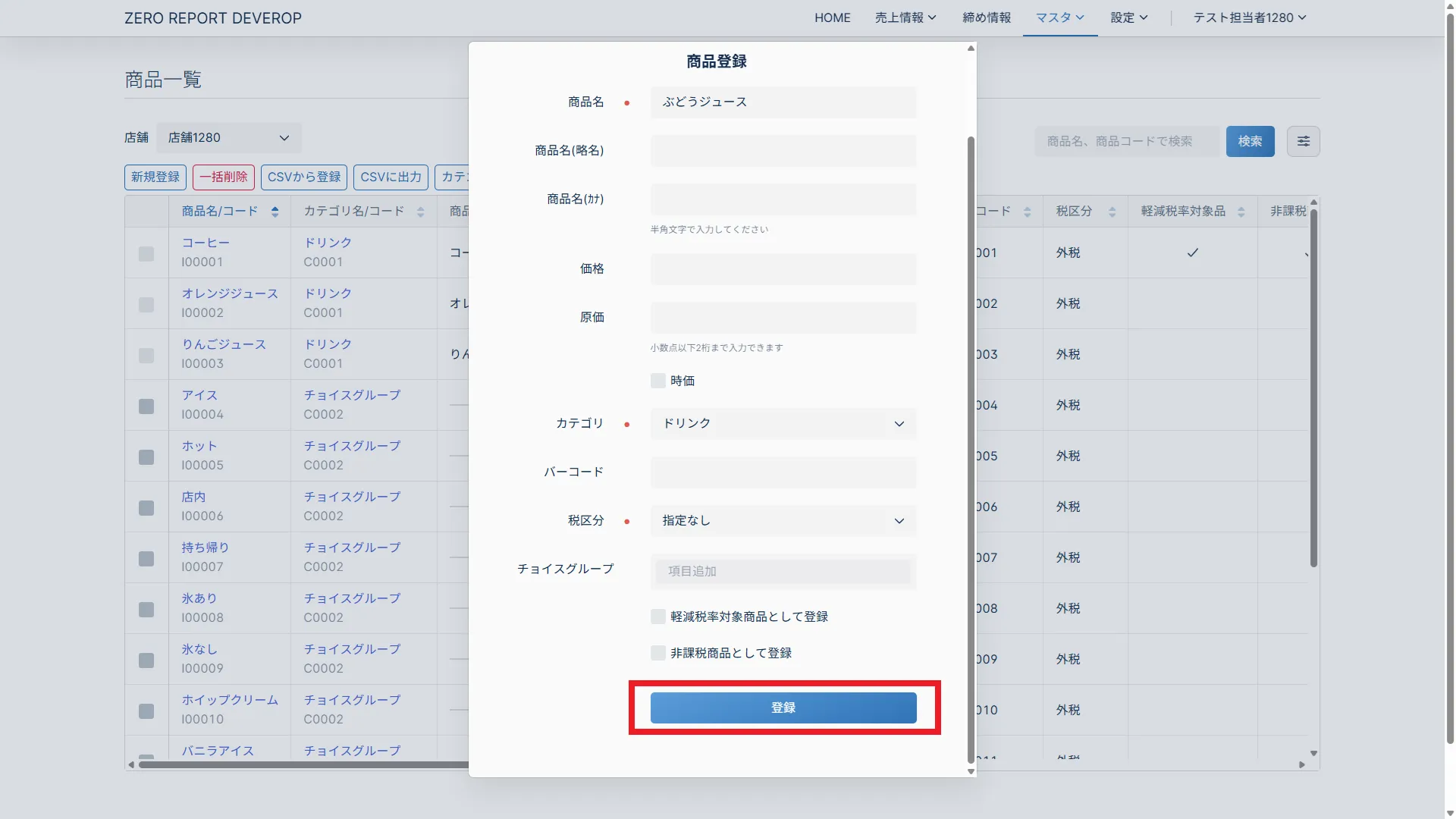
3. 商品情報の編集
既存商品データの編集を行います。
- 編集対象の商品を選択し、商品編集画面を開く
商品一覧テーブル内で編集したい商品の「商品名」をクリックします。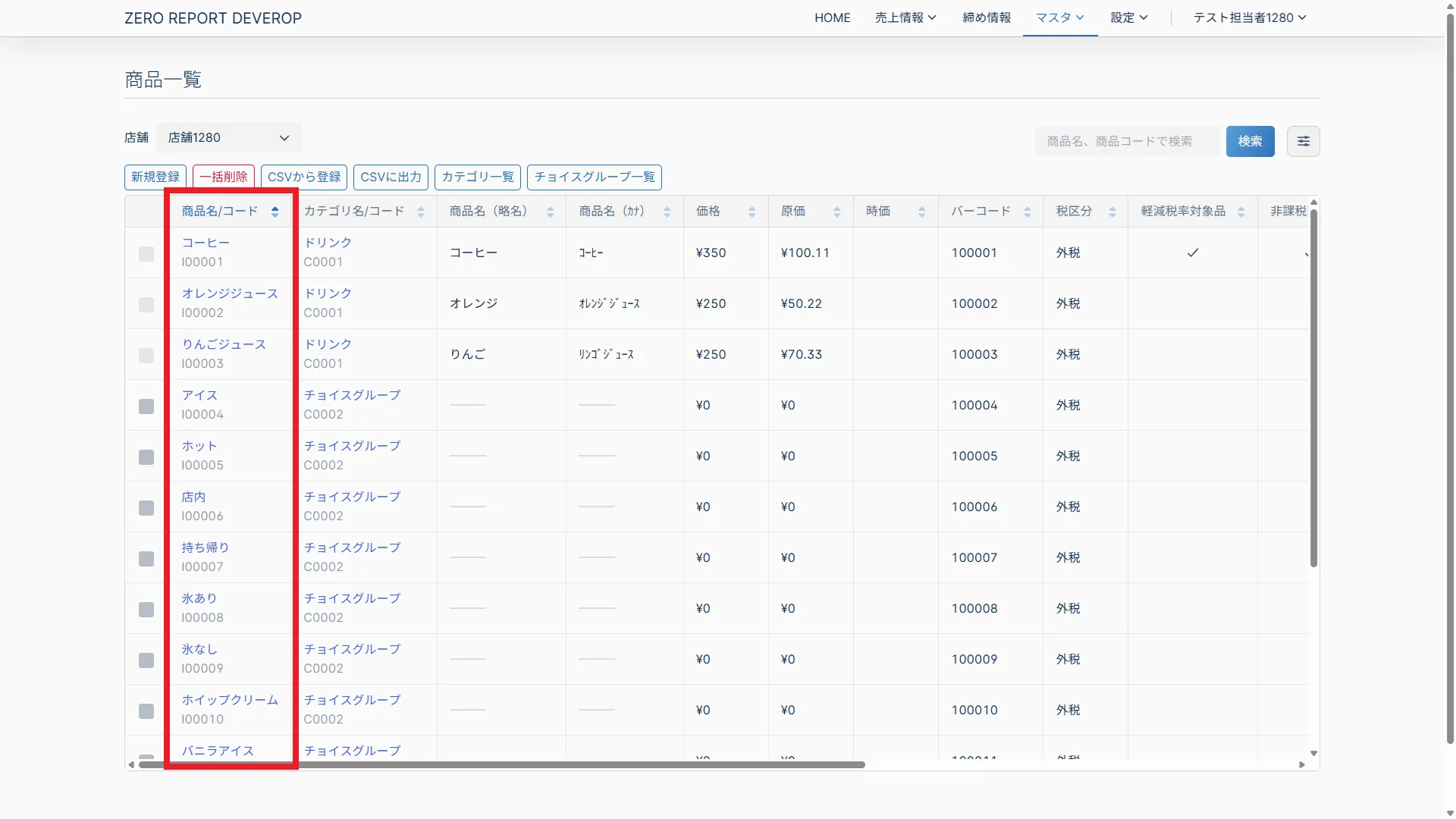
- 商品情報を編集
表示された編集画面で必要な情報を修正します。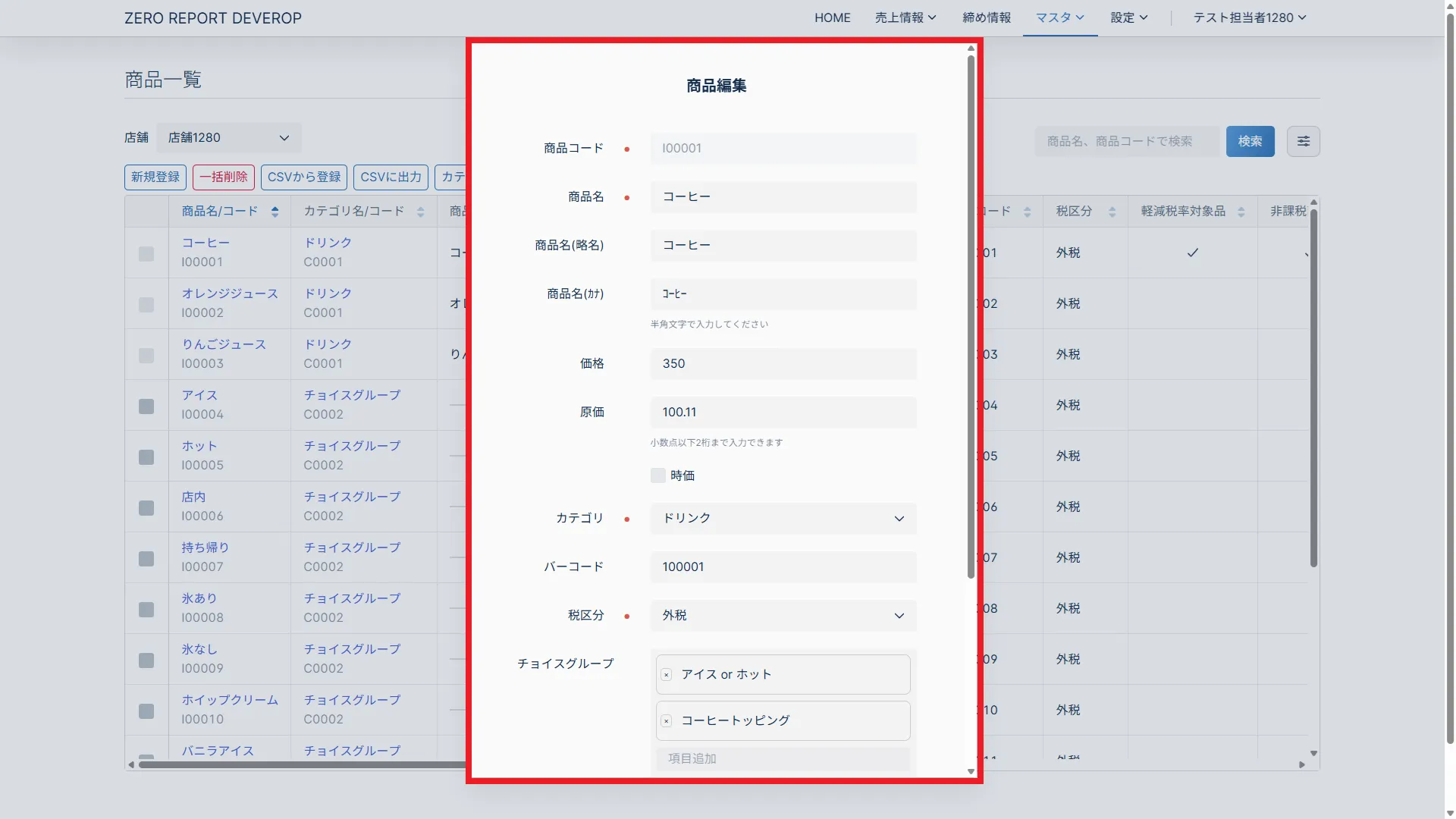
- 商品情報を更新
修正内容を確認し、「更新」ボタンをクリックします。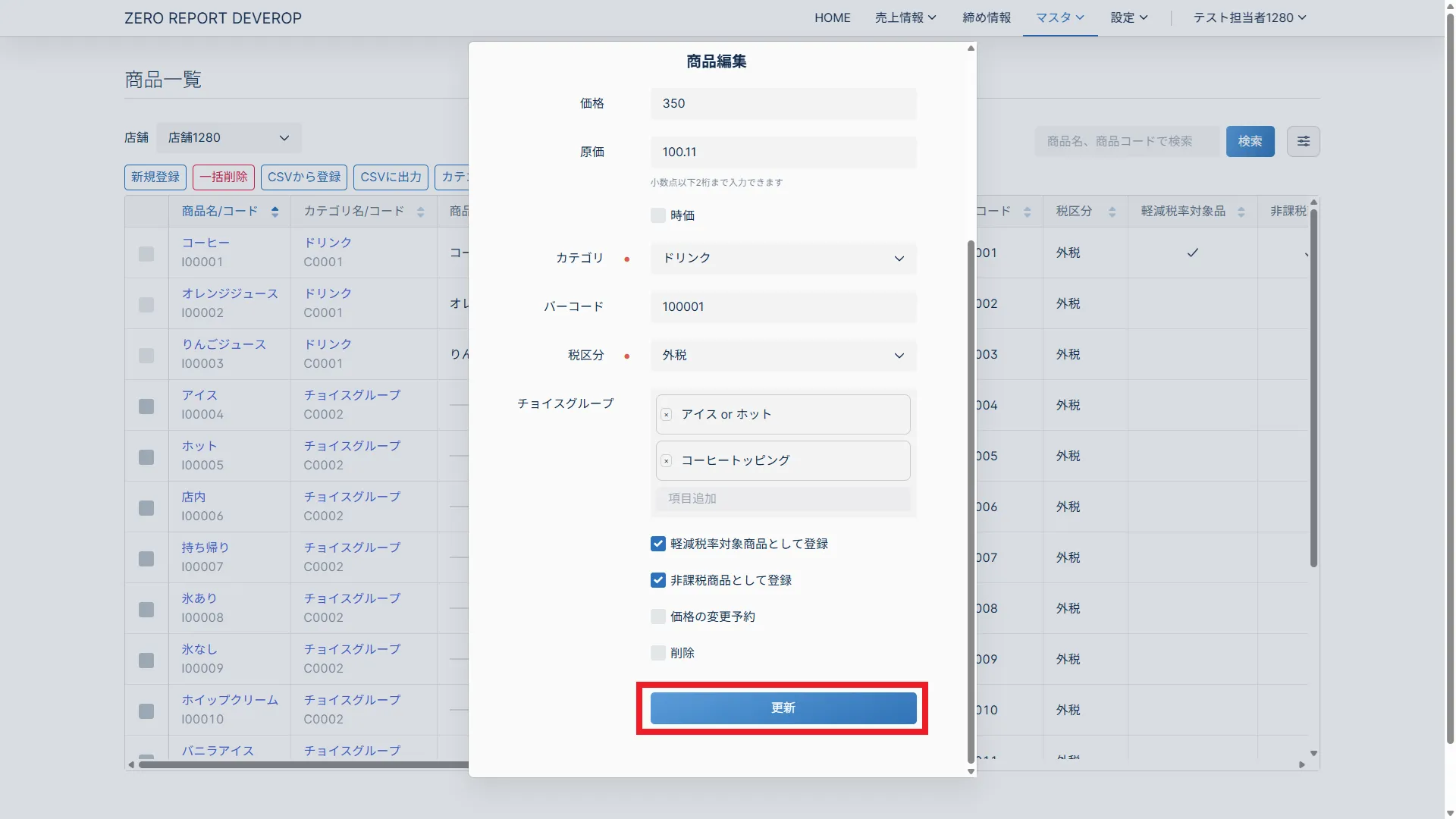
4. 商品の削除
商品の削除を行います。 商品の削除には以下の2種類の方法があります。
A. 商品情報の編集機能を用いる方法
- 編集対象の商品を選択
商品一覧テーブル内で削除したい商品の「商品名」をクリックします。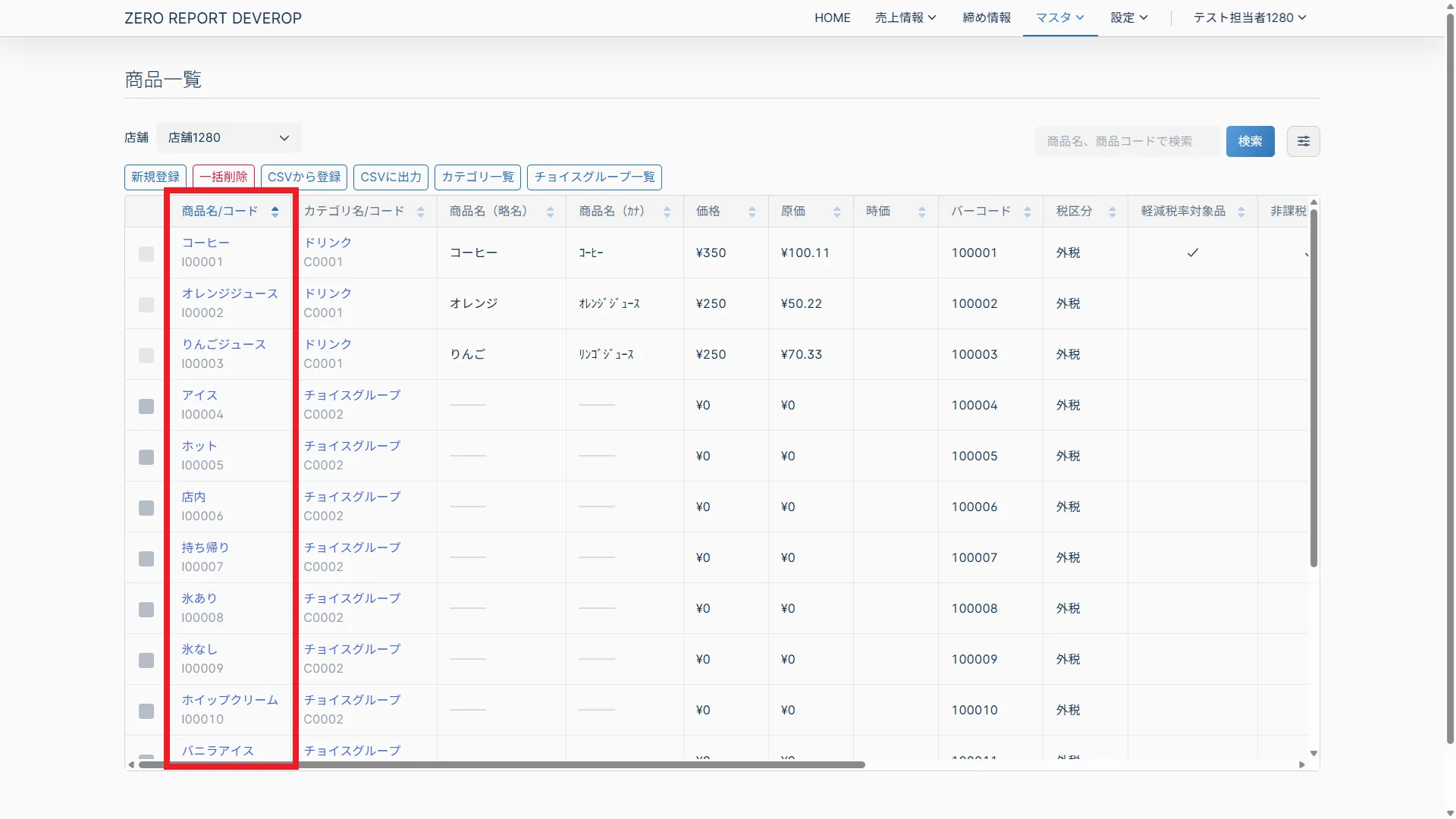
- 削除にチェックを入れ、更新
表示された編集画面で「削除」をチェックし、「更新」をクリックします。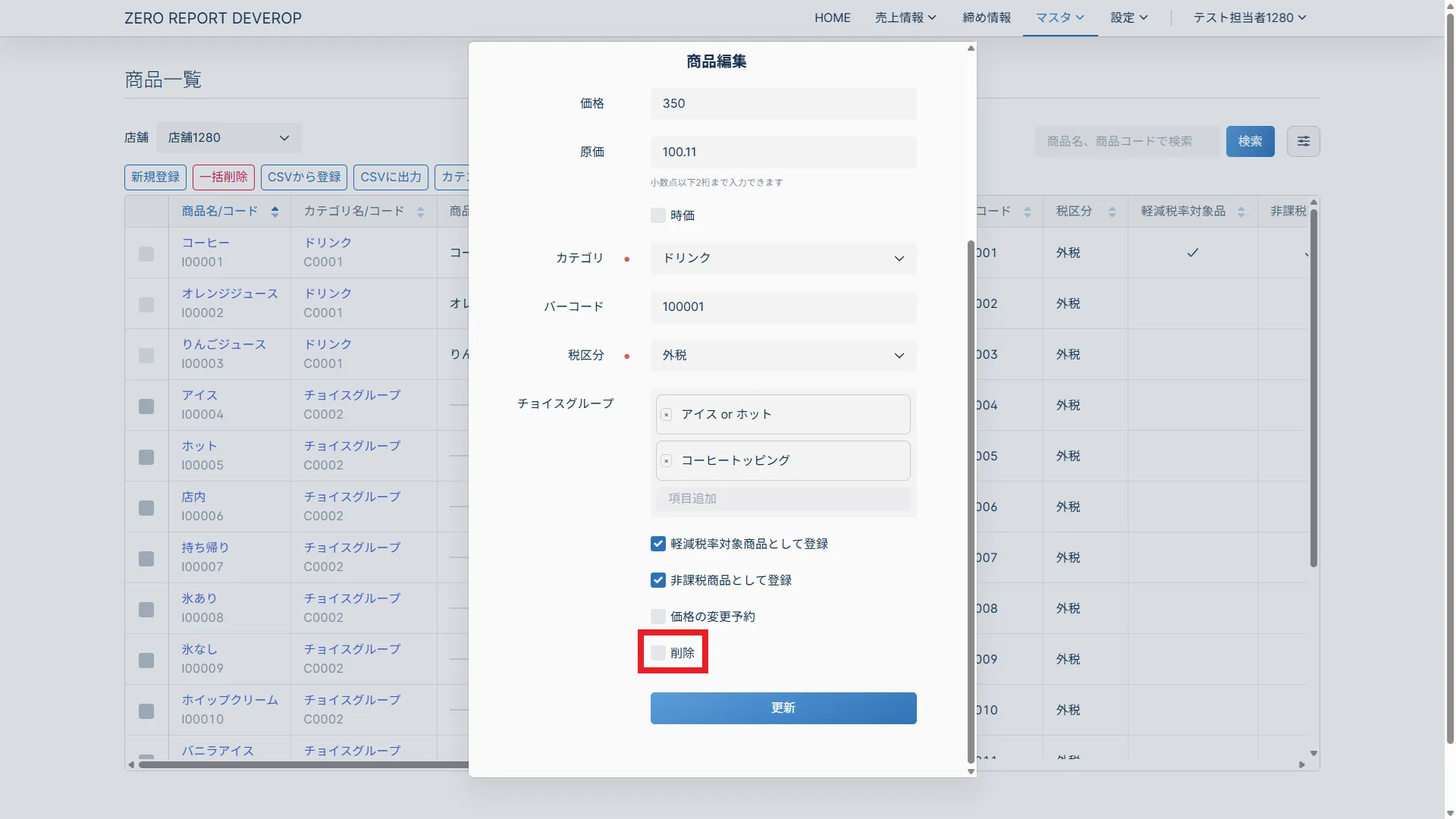
B. 一括削除機能を用いる方法
- 削除する商品にチェックを入れる
商品一覧テーブル内で削除したい商品の左側にあるチェックボックスを選択します。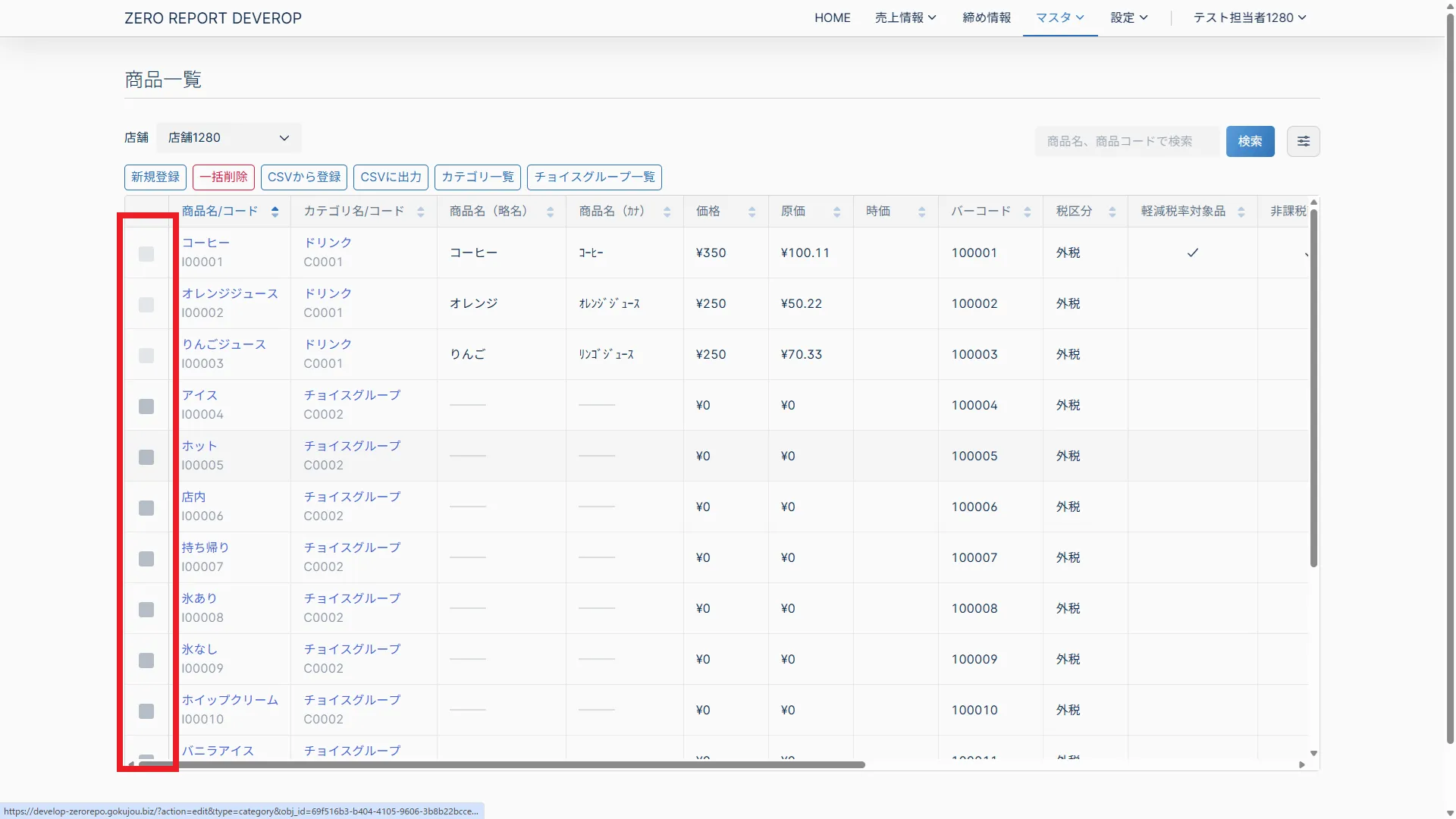
- 一括削除ボタンをクリック
商品一覧画面の左上にある「一括削除」ボタンをクリックします。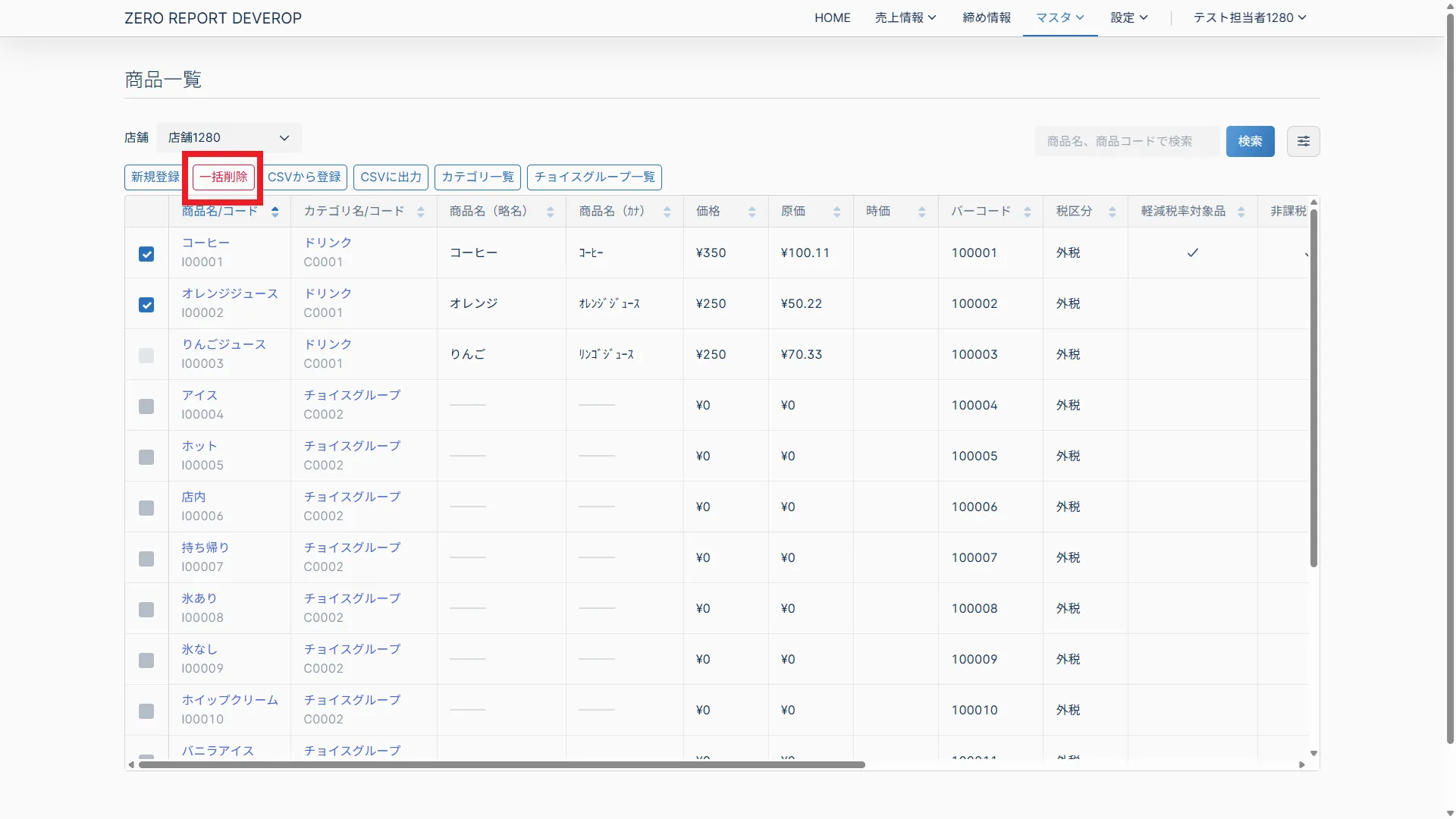
- 商品を削除
表示された確認ダイアログで「削除」を選択します。 「削除前のデータを出力する」にチェックがある場合、商品を削除する前の商品一覧データがファイル出力されます。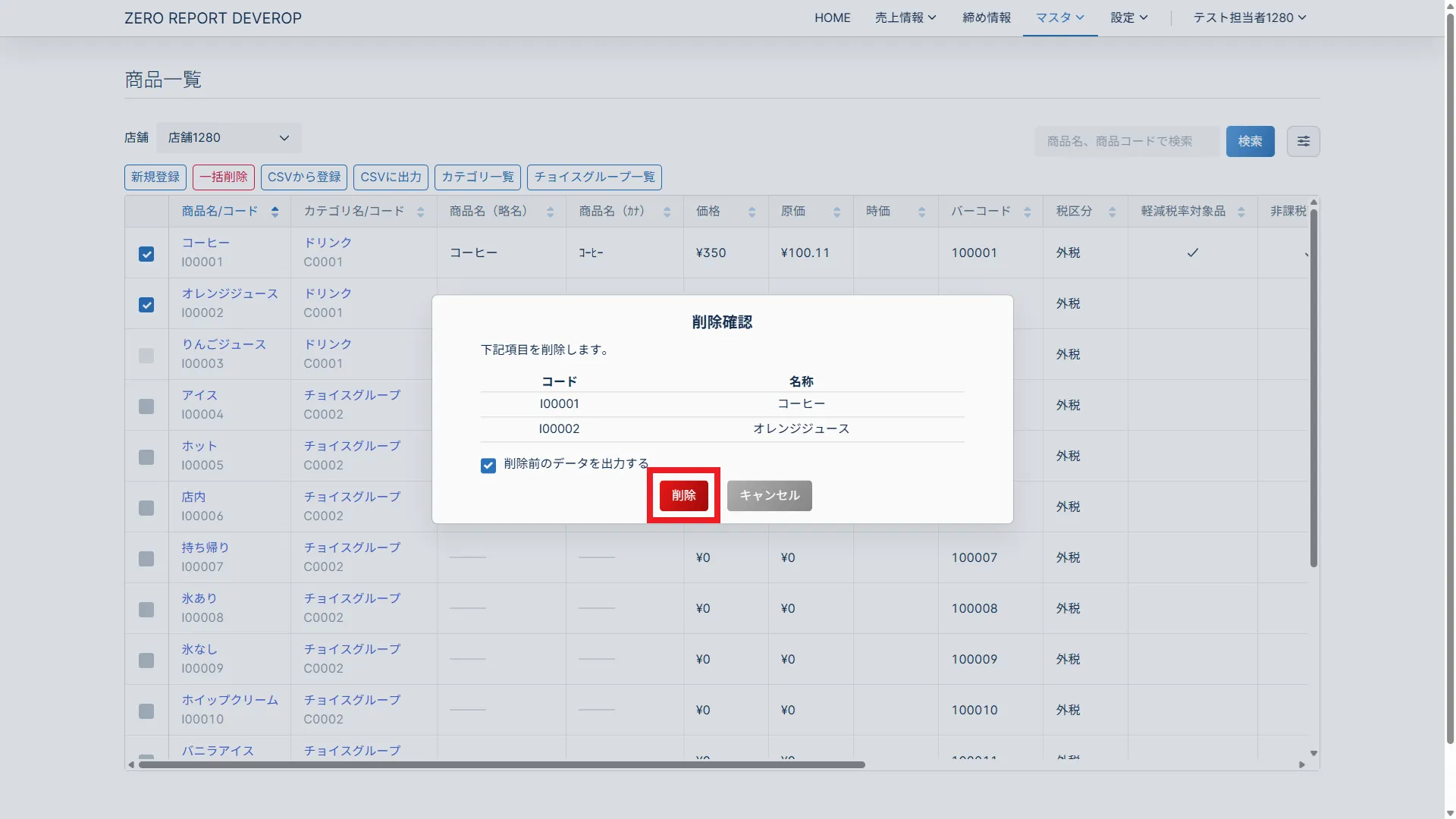
注意事項
- チョイス商品として登録されている商品は削除できません。先にチョイスグループから該当の商品の登録を解除してください。
- 一度削除したデータを元に戻すことは出来ません。 削除操作は慎重に行ってください。
5. CSVファイルからの一括登録・編集
CSVファイルを使用して商品情報を一括登録または更新できます。
- 「CSVから登録」ボタンをクリック
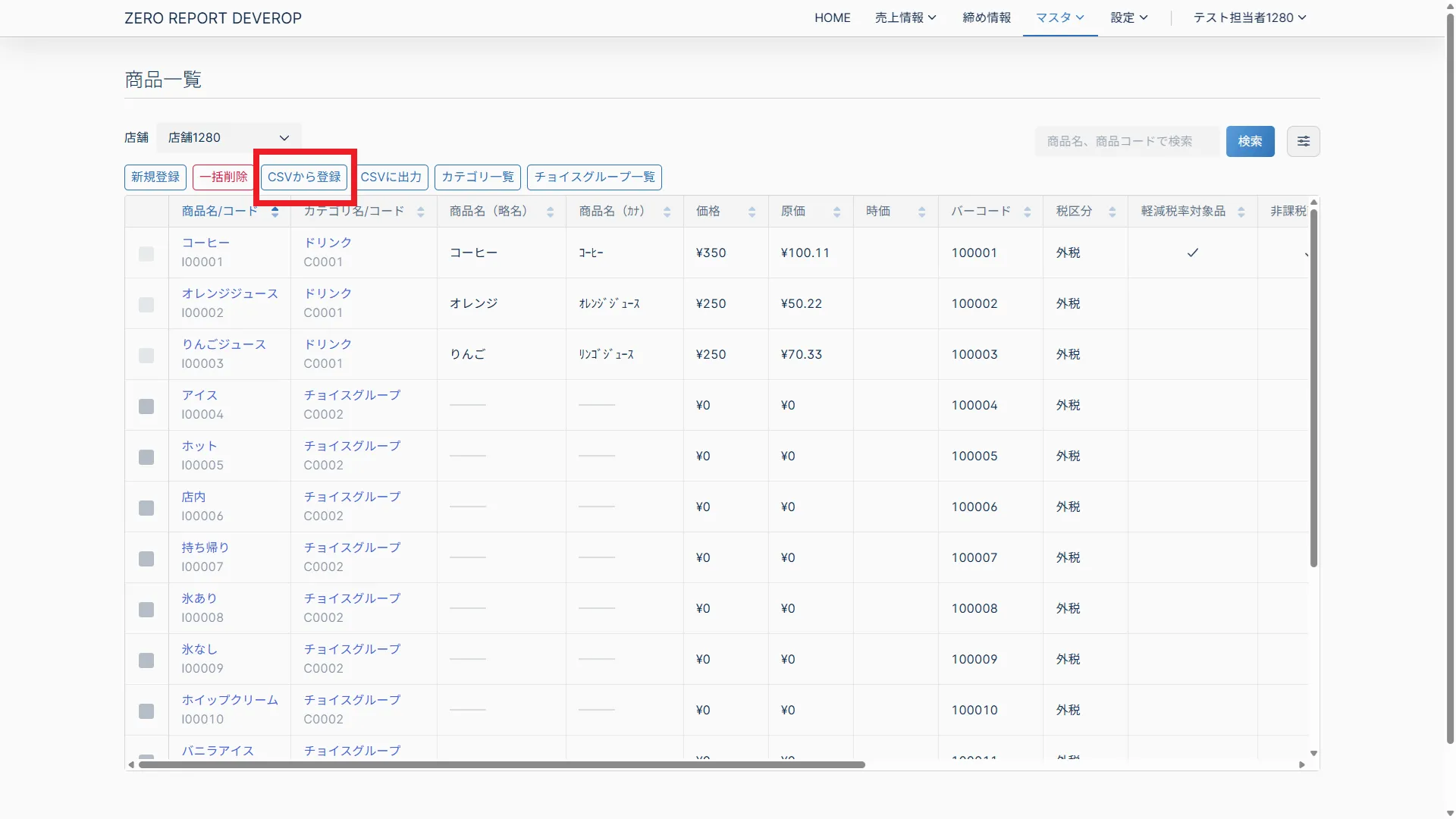
- ファイルを選択
登録に使用するCSVファイルを選択する。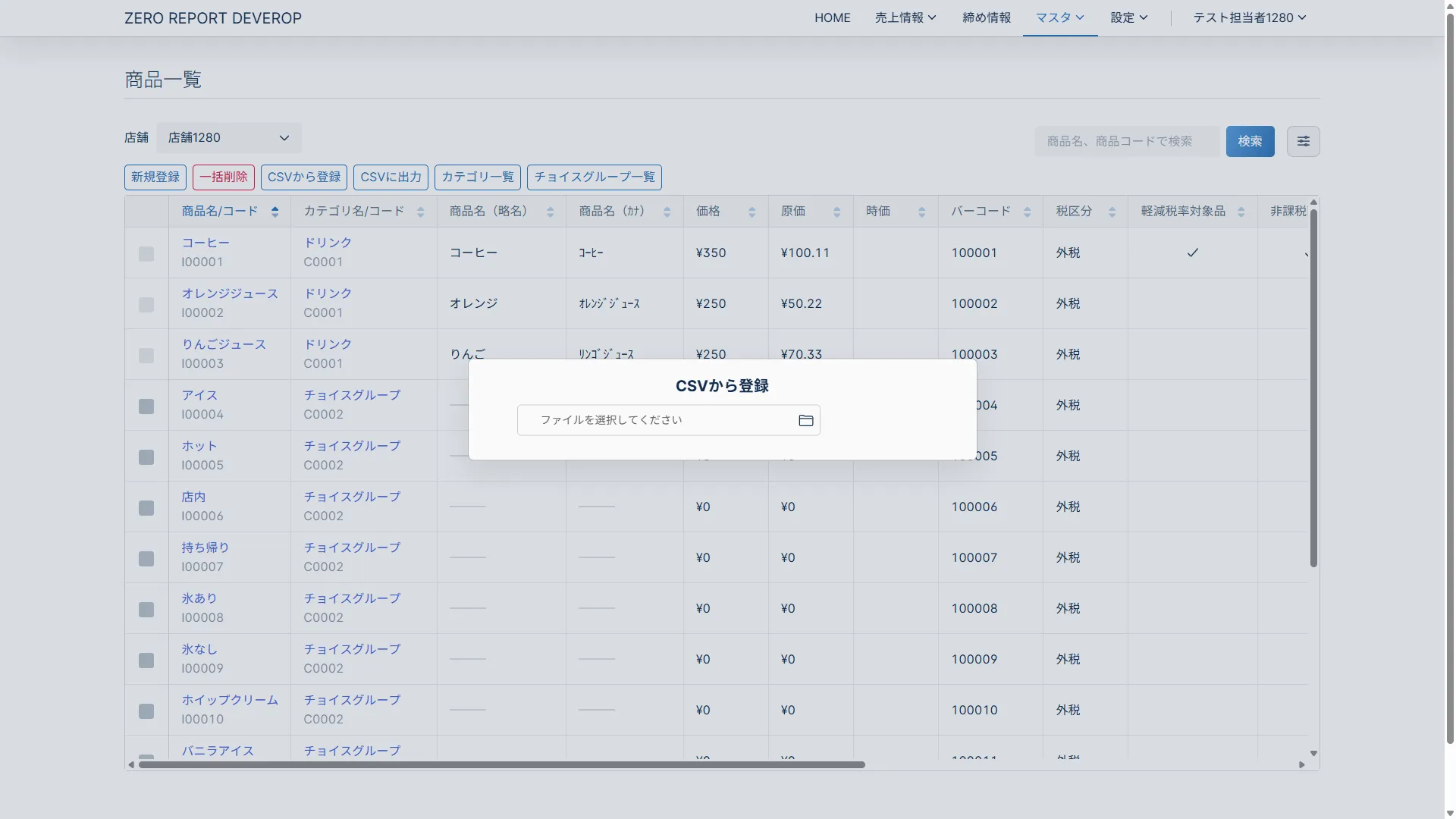
- 更新内容を確認
更新内容が一覧で表示されるため、確認する。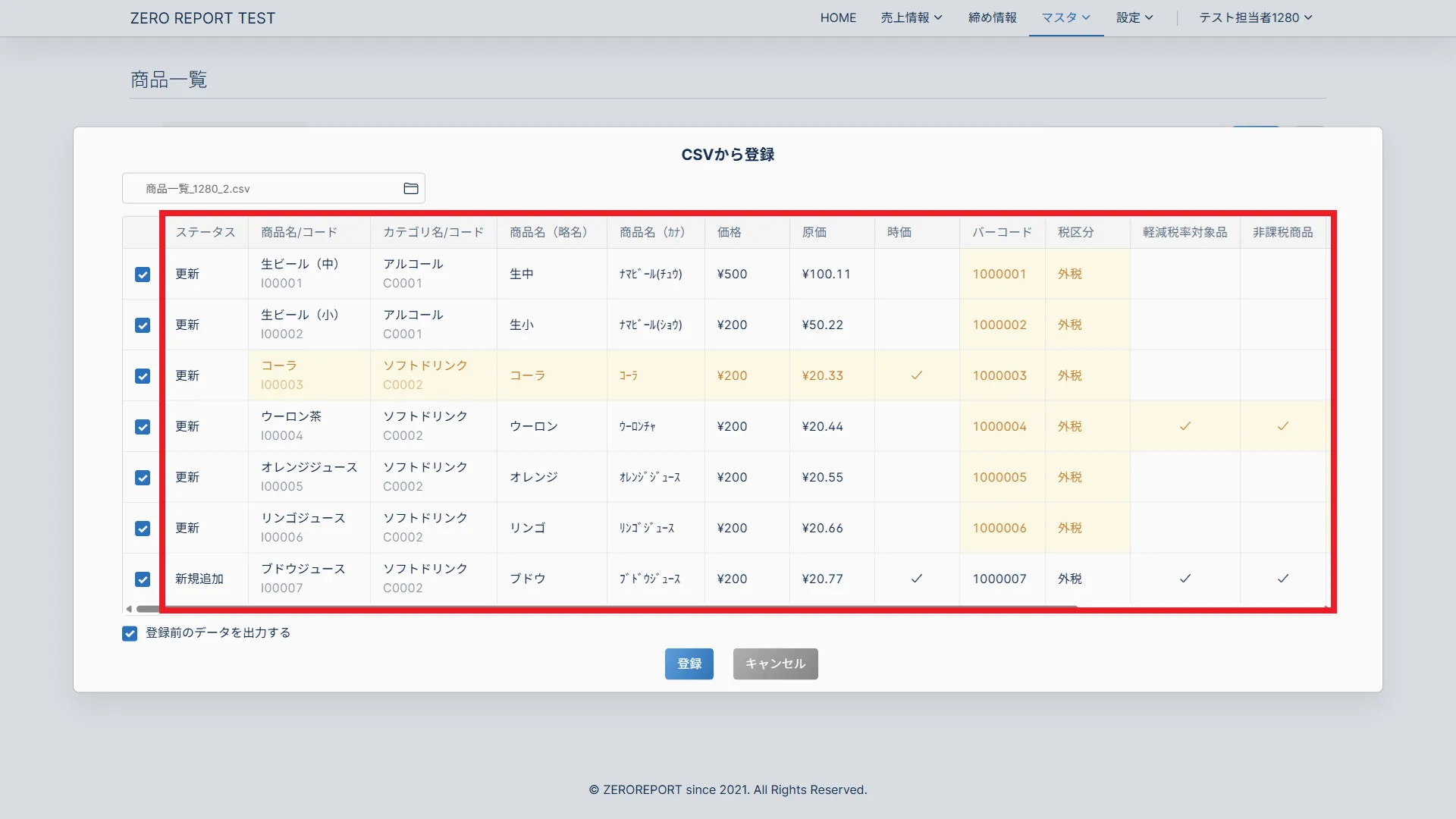
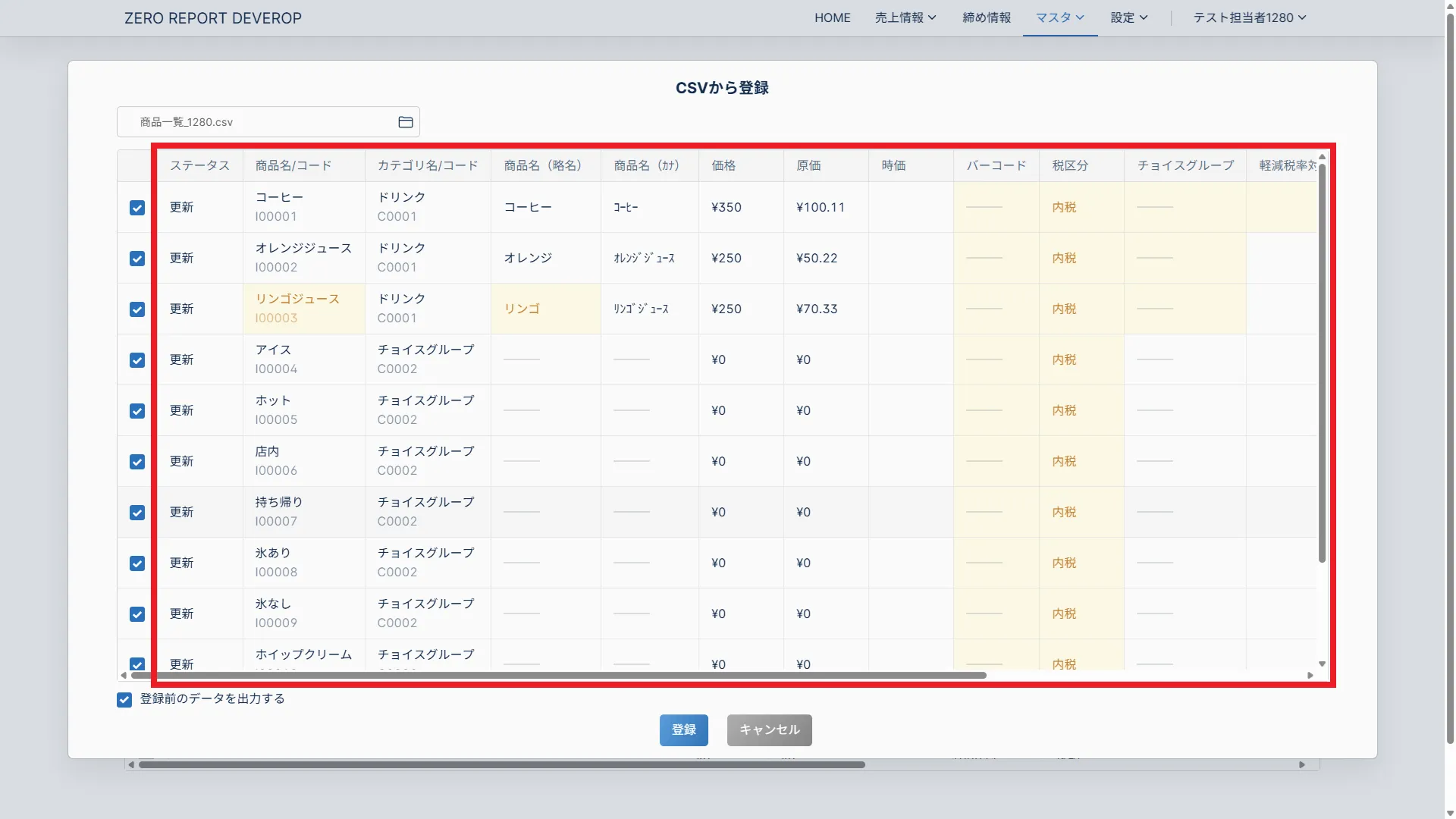
- 商品情報を更新
変更したい内容にチェックを入れ、登録ボタンをクリックする。
「登録前のデータを出力する」にチェックがある場合、一括登録前の商品一覧データがファイル出力されます。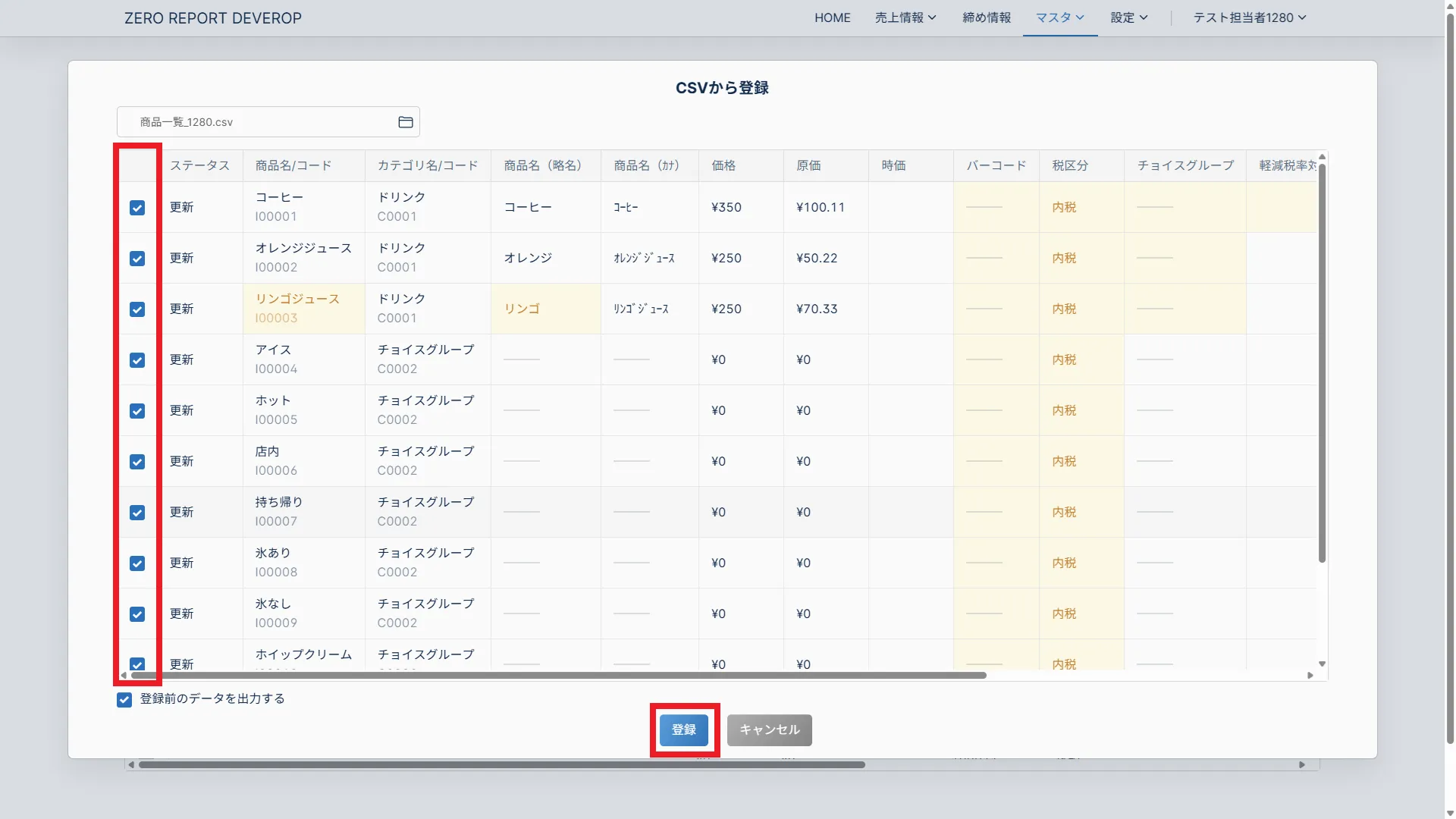
・CSVフォーマット
| 列名 | 入力例 (1) | 入力例 (2) | 備考 |
| 商品コード | 00001 | ITEM_0001 | 必須、重複禁止、最大255文字、半角英数字と記号、shift-jisに対応した文字のみ |
| 商品名 | コーラ | サンドイッチ | 必須、重複禁止、最大255文字、’/’(スラッシュ)は使用禁止、’チョイス’は不可、shift-jisに対応した文字のみ |
| 商品名(略名) | コーラ | サンド | 最大255文字、’/’(スラッシュ)は使用禁止、’チョイス’は不可、shift-jisに対応した文字のみ |
| 商品名(カナ) | コーラ | サンドイッチ | 半角文字のみ、最大255文字、shift-jisに対応した文字のみ |
| 価格 | 200 | 半角のみ、整数のみ、最大桁数12桁 | |
| 原価 | 20.33 | 半角のみ、数値のみ、整数部の最大桁数12桁、小数部の最大桁数2桁 | |
| 時価 | no | yes | 必須、[yes / no] |
| カテゴリコード | C0001 | K0001 | 必須、既存のカテゴリコード |
| バーコード | 1594382067215 | 半角数字のみ、重複禁止、最大255文字 | |
| 税区分 | 内税 | 外税 | 必須、[指定なし / 内税 / 外税] |
| 軽減税率対象品 | yes | no | 必須、[yes / no] |
| 非課税商品 | no | no | 必須、[yes / no] |
| 変更予約適用日 | 2025/07/09 | 当日から1年以内、yyyy/MM/dd | |
| 変更予約価格 | 220 | 変更予約適用日が入力されている場合は必須、半角のみ、整数のみ、最大桁数12桁 | |
| 変更予約税区分 | 変更なし | 変更予約適用日が入力されている場合は必須、[変更なし/指定なし / 内税 / 外税] | |
| チョイスグループ | ホット or アイス, 氷あり or 氷なし | コーヒートッピング | チョイス商品として登録されている場合は設定不可 重複選択不可、全品共通オプションは選択不可、最大20個まで、未登録のチョイスグループは選択不可 |
※セパレータはカンマ、文字コードは「shift-jis」、改行コードは「CRLF」として下さい。下のインポートファイル例やCSVファイル出力機能を用いて出力したファイルを基に作成すると簡単です。
・インポートファイル例
注意事項
- CSVファイルのフォーマットは事前に確認してください。 フォーマットが正しくない場合、エラーが表示されます。
- 不正な入力があった場合、ステータスにエラーが表示されます。 エラー行が存在する場合、登録作業は実施できません。 表示されたエラー内容を確認し、CSVファイルの修正を行ってください。
- 一度にインポートできるデータは最大1000件までです。
6. CSVファイル出力
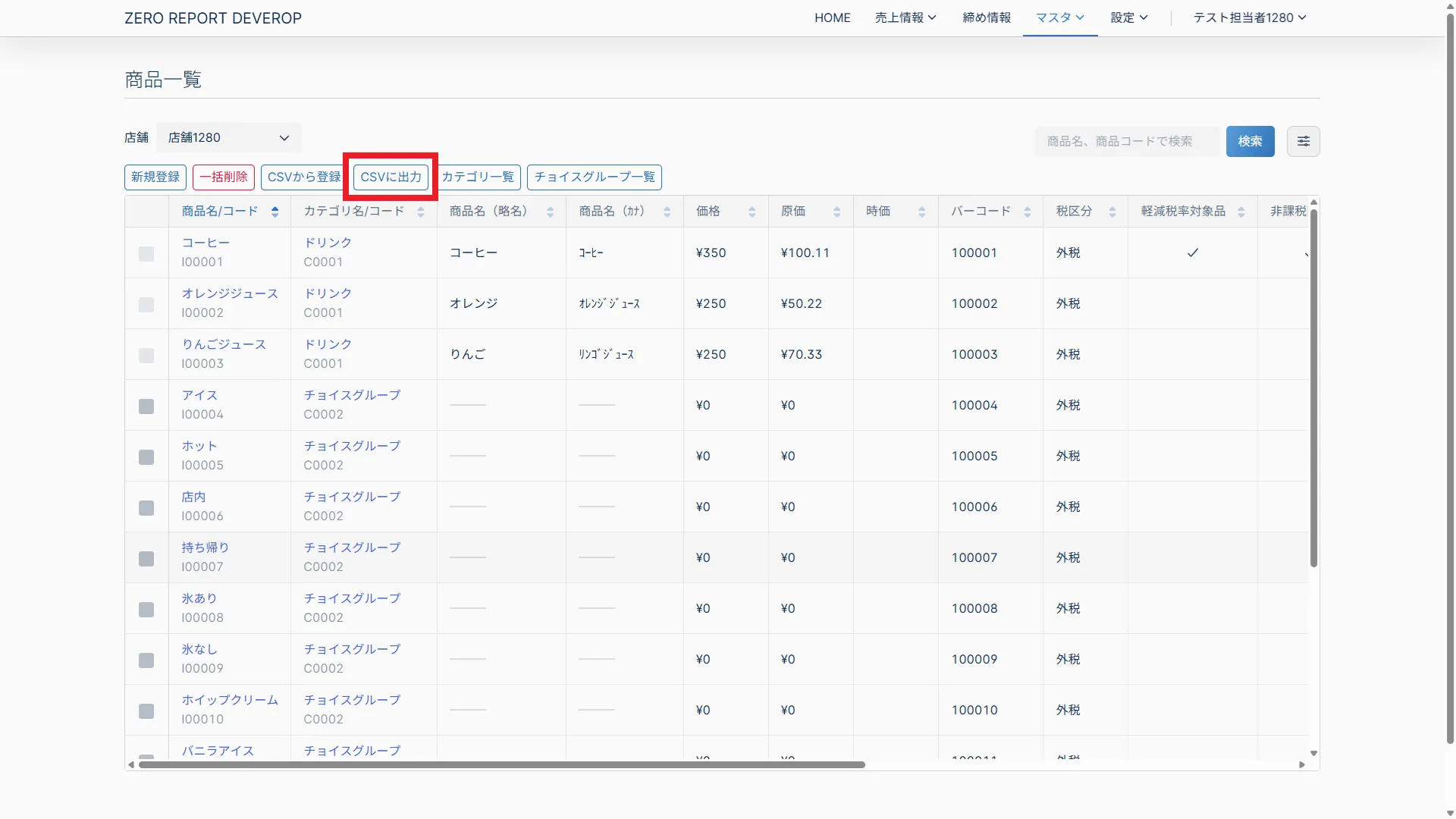
商品一覧をCSVファイルとしてエクスポートできます。
- 「CSVに出力」ボタンをクリック
- ファイル出力
確認ダイアログ上で「出力」をクリックします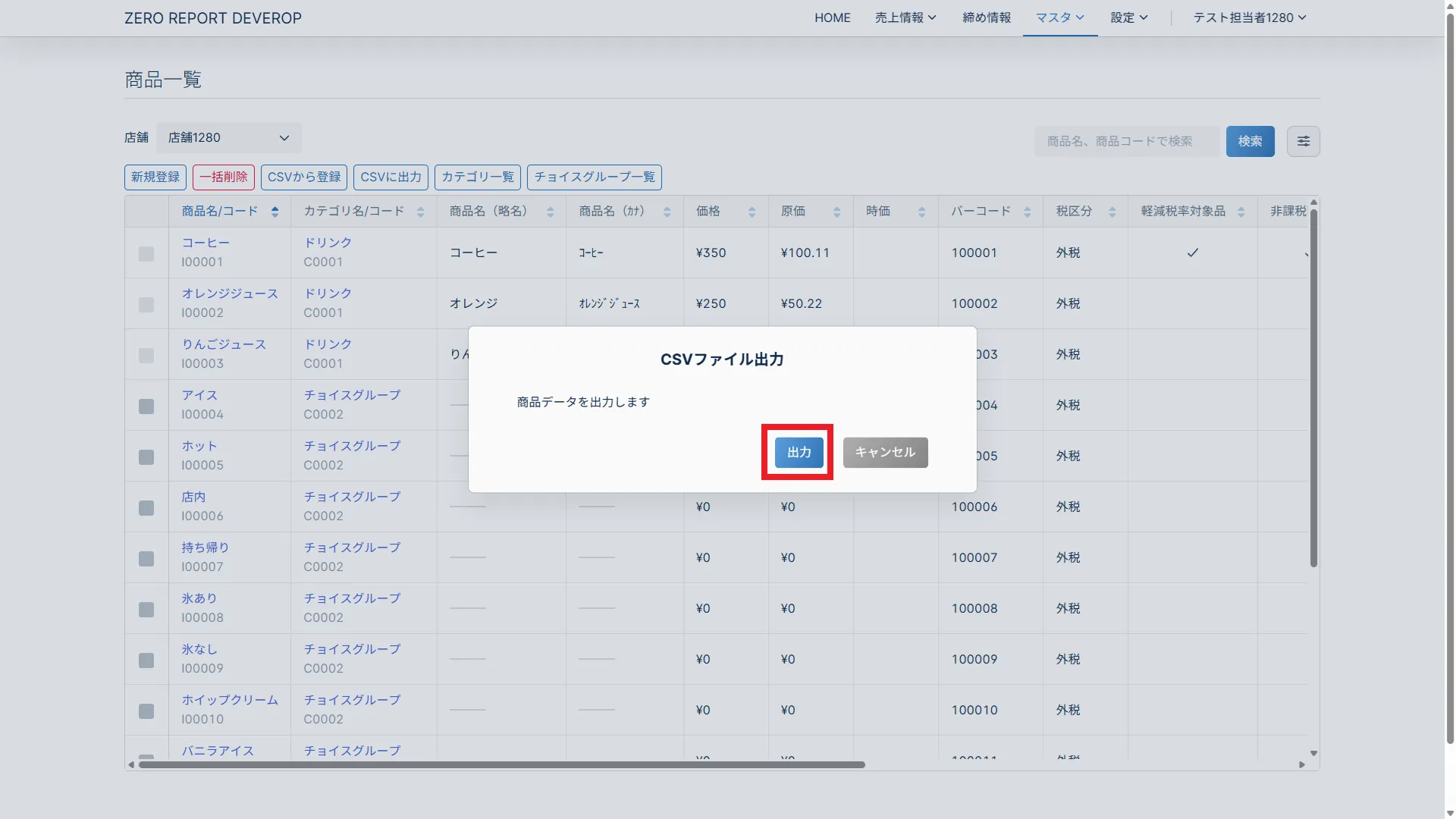
注意事項
- 出力されるデータは店舗に登録されている全ての商品情報です。
7. 商品の有効化/無効化の切替
商品の有効/無効の切替を行うことができます。
商品を無効とした場合、AI画像認識の対象外となります。
※「商品の有効化/無効化」機能はAI画像認識POSを使用している店舗でのみ使用できます。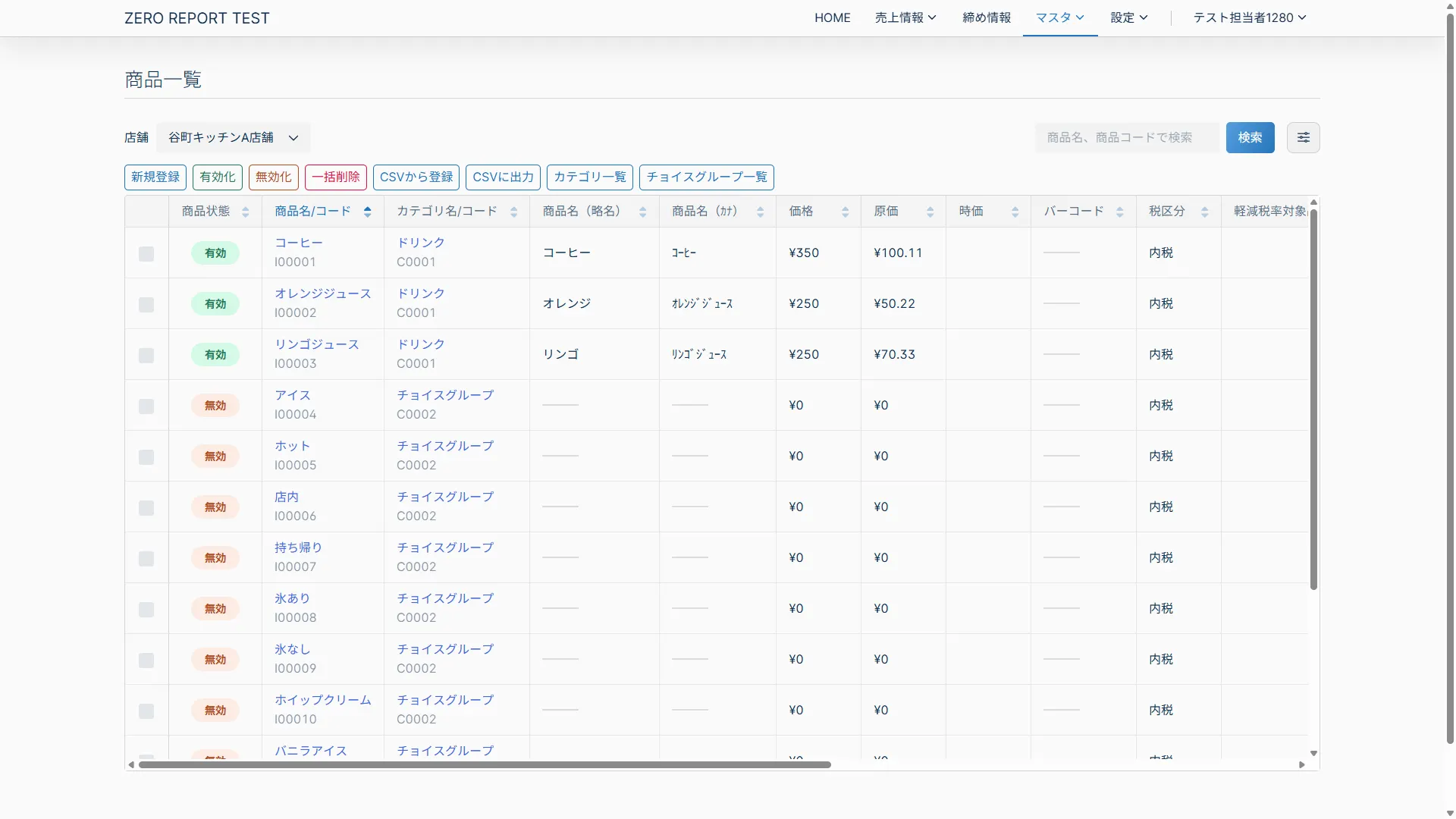
有効化手順
- 有効化する商品にチェックを入れる
商品一覧テーブル内で有効化したい商品の左側にあるチェックボックスを選択します。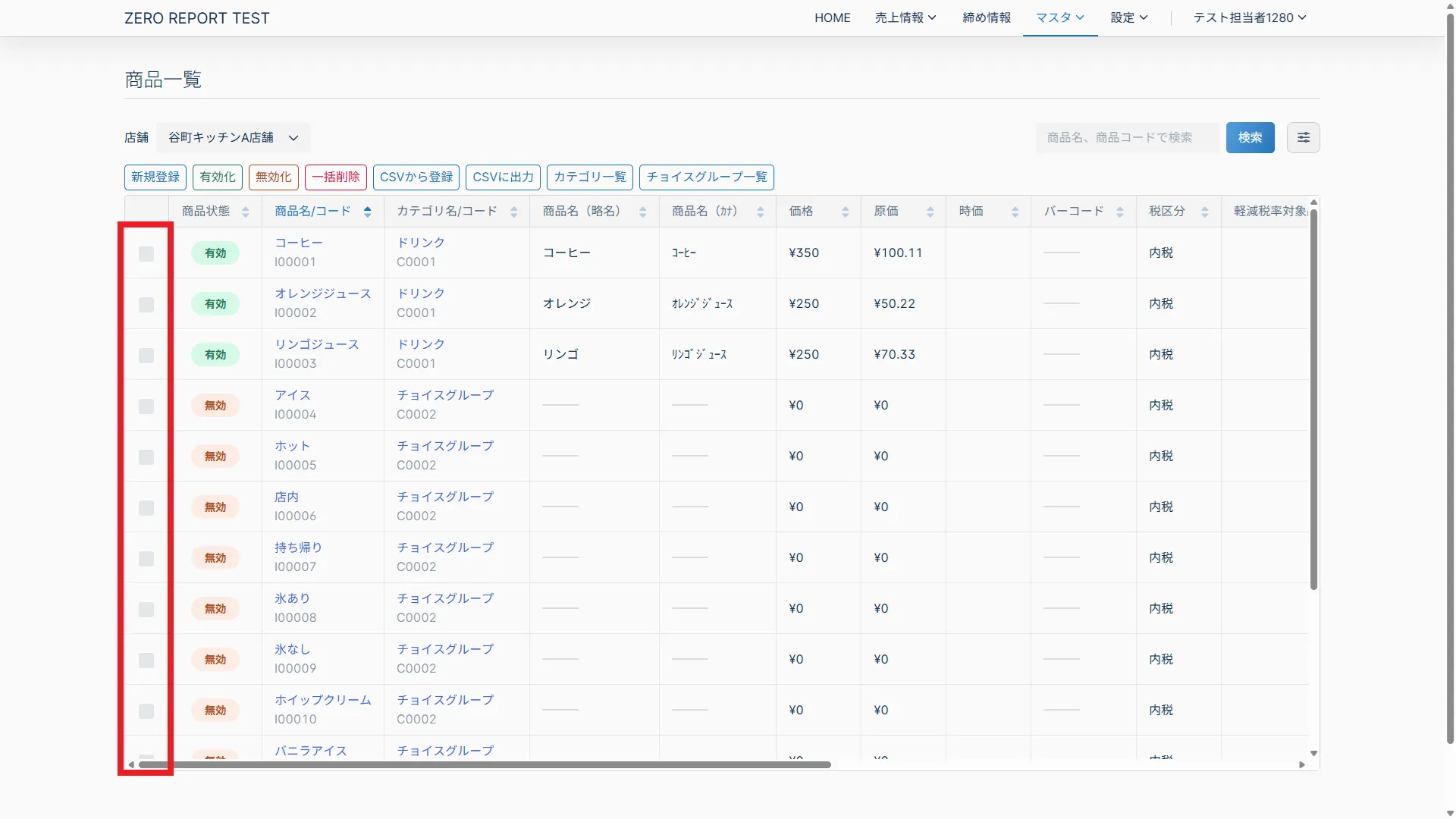
- 有効化ボタンをクリック
商品一覧画面の左上にある「有効化」ボタンをクリックします。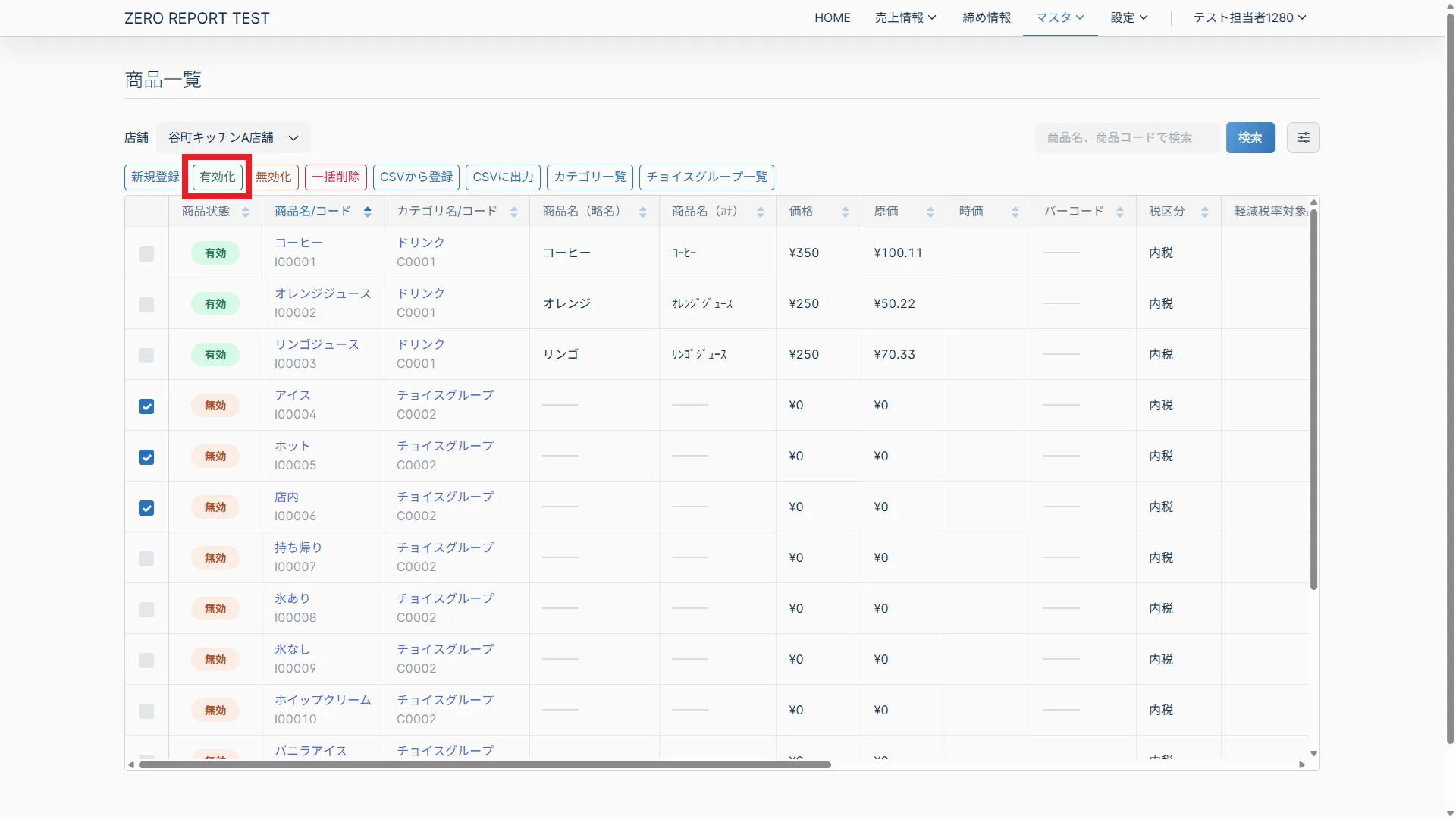
- 商品を有効化
表示された確認ダイアログで「有効化」を選択します。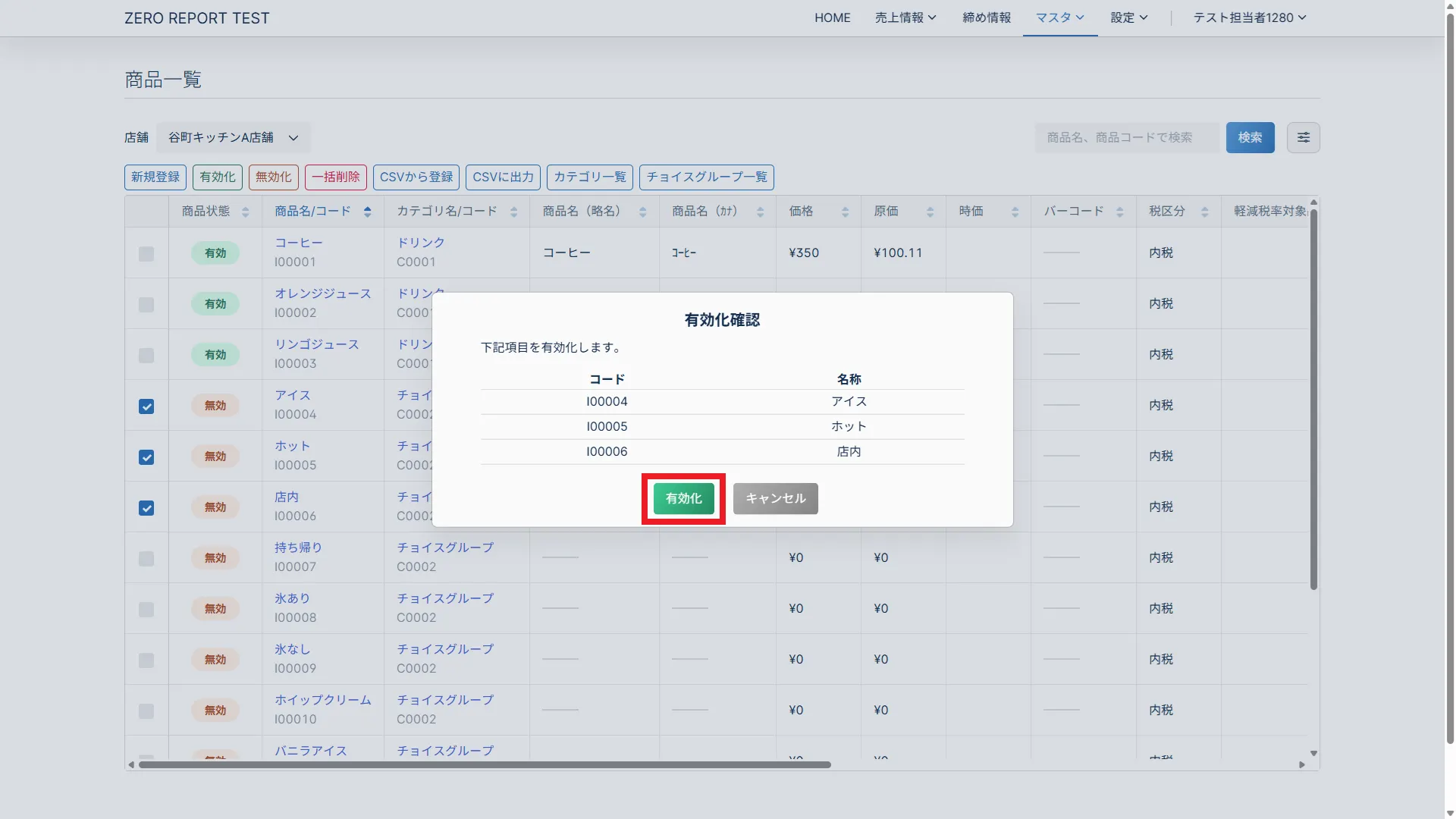
無効化手順
- 無効化する商品にチェックを入れる
商品一覧テーブル内で無効化したい商品の左側にあるチェックボックスを選択します。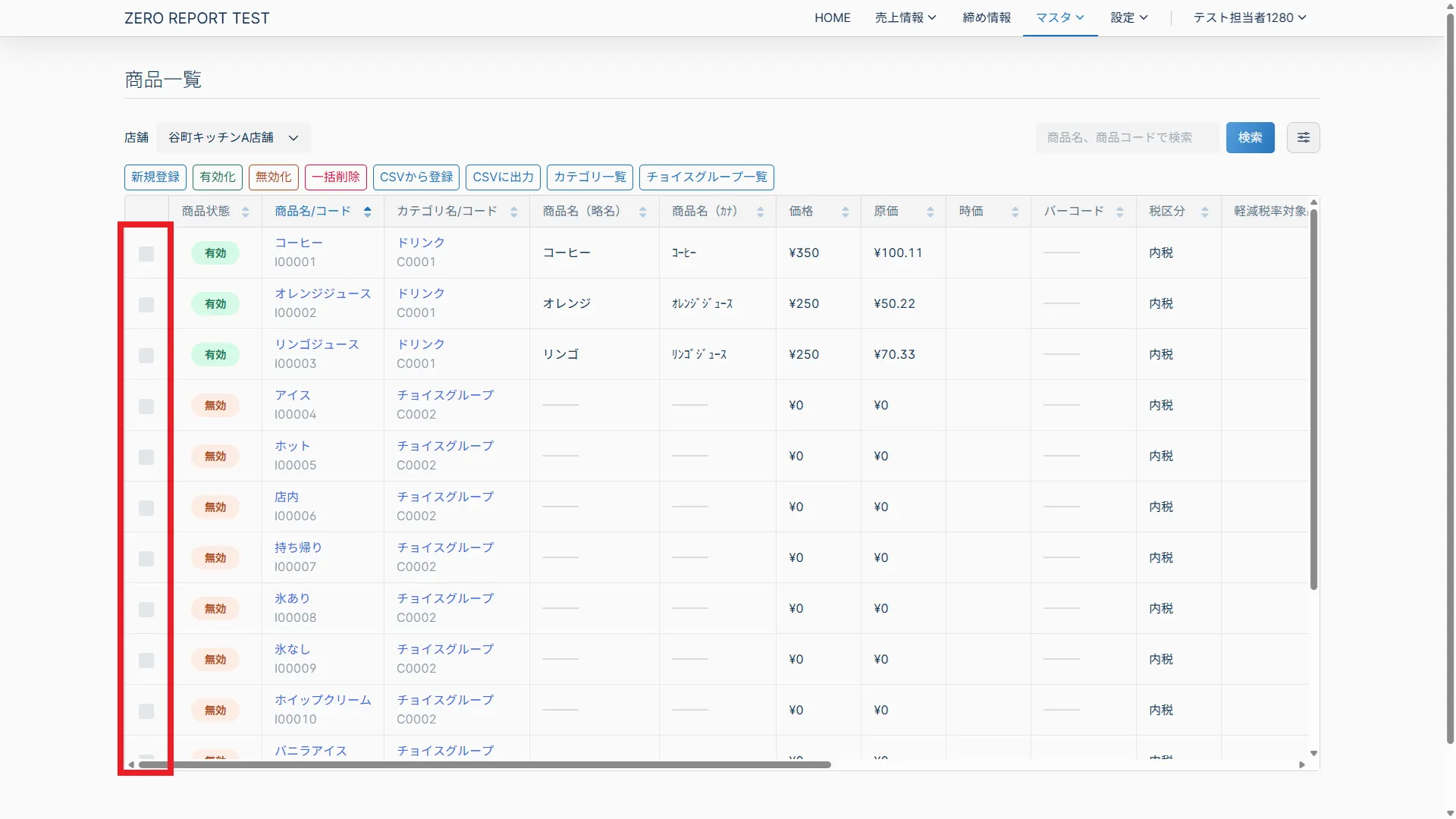
- 無効化ボタンをクリック
商品一覧画面の左上にある「無効化」ボタンをクリックします。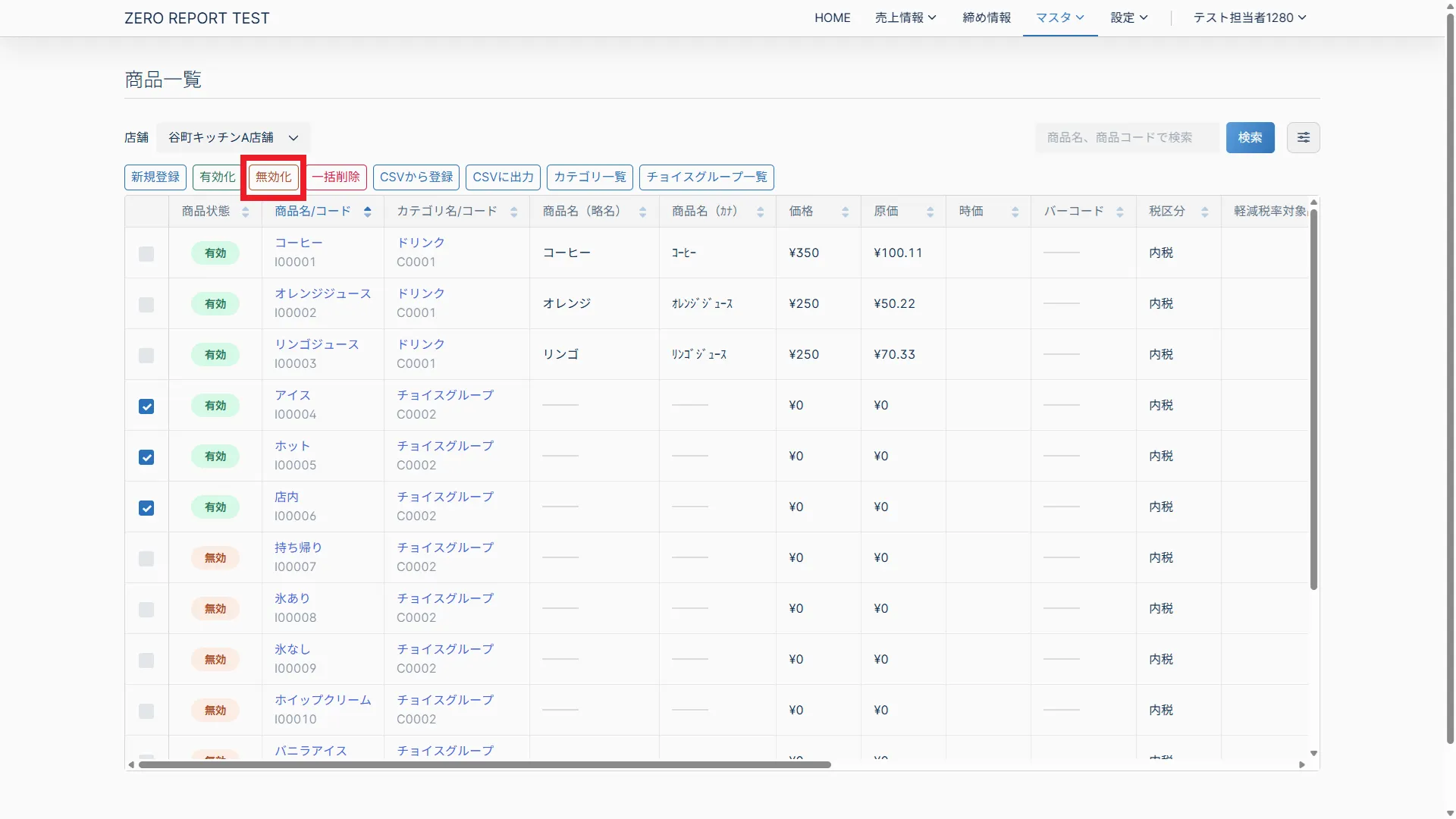
- 商品を無効化
表示された確認ダイアログで「無効化」を選択します。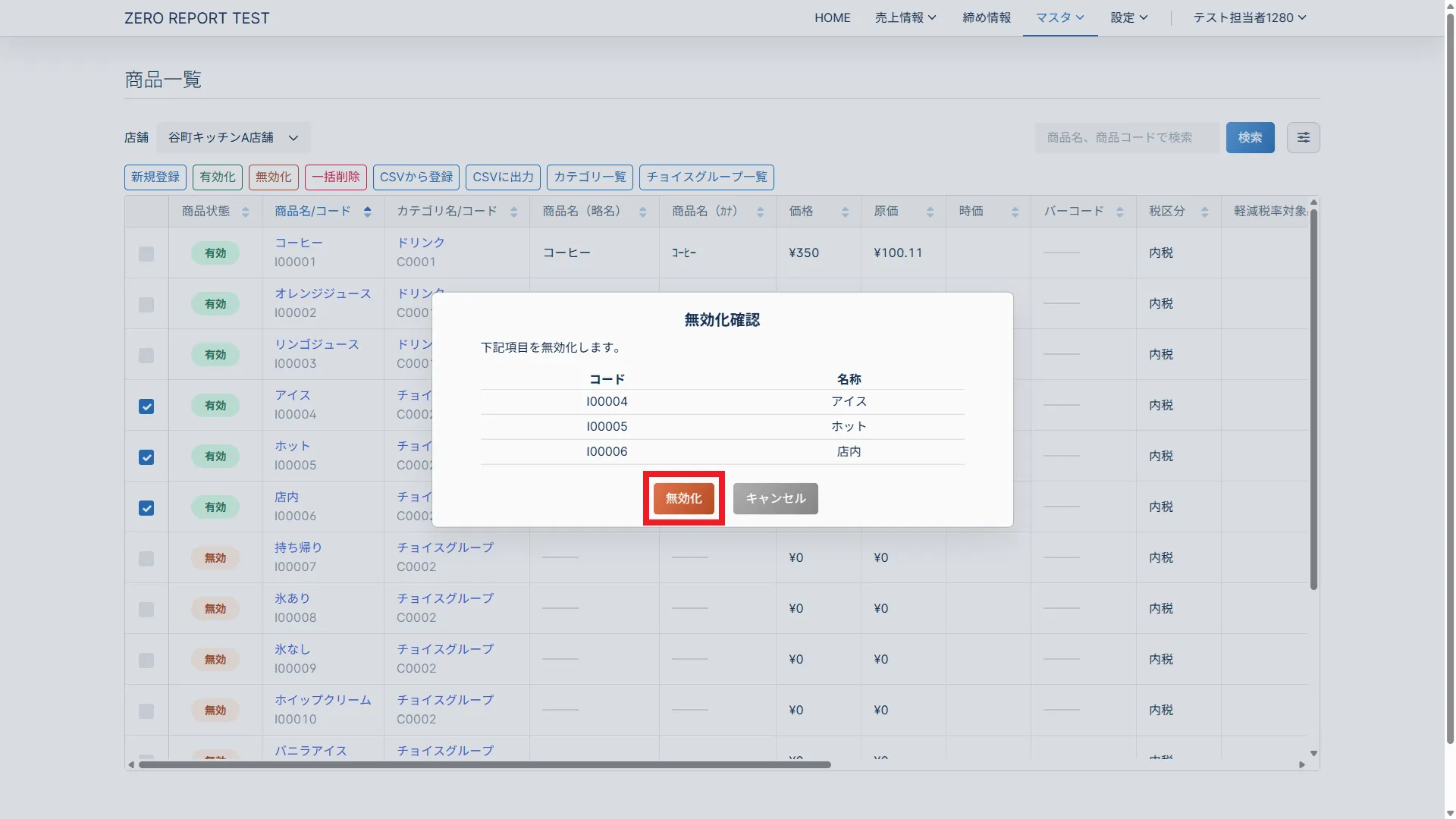
注意事項
- (CSVから登録を含む)商品登録時は商品状態は有効で登録されます。
- CSV出力は商品状態が有効の商品のみ出力されます。
8. その他の機能について
- 編集・閲覧制限
ツールメニューの「設定-店舗権限」から店舗、担当者ごとに編集・閲覧を制限することができます。 (例:担当者Aは店舗Aのマスタ編集を行うことは出来るが、店舗Bのマスタは閲覧のみ) ※店舗権限の設定を行うには管理者権限を持つユーザーでログインを行う必要があります。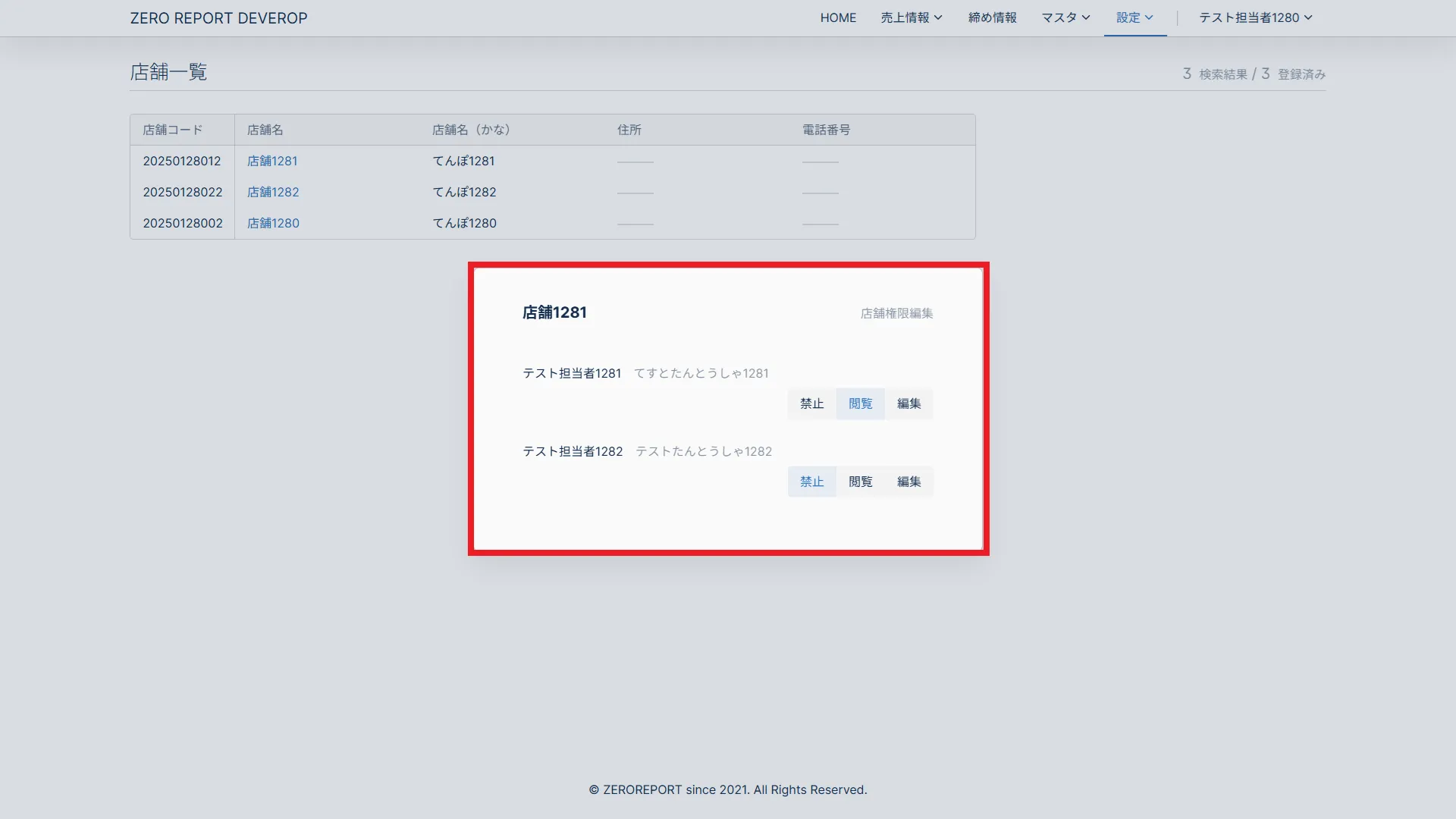
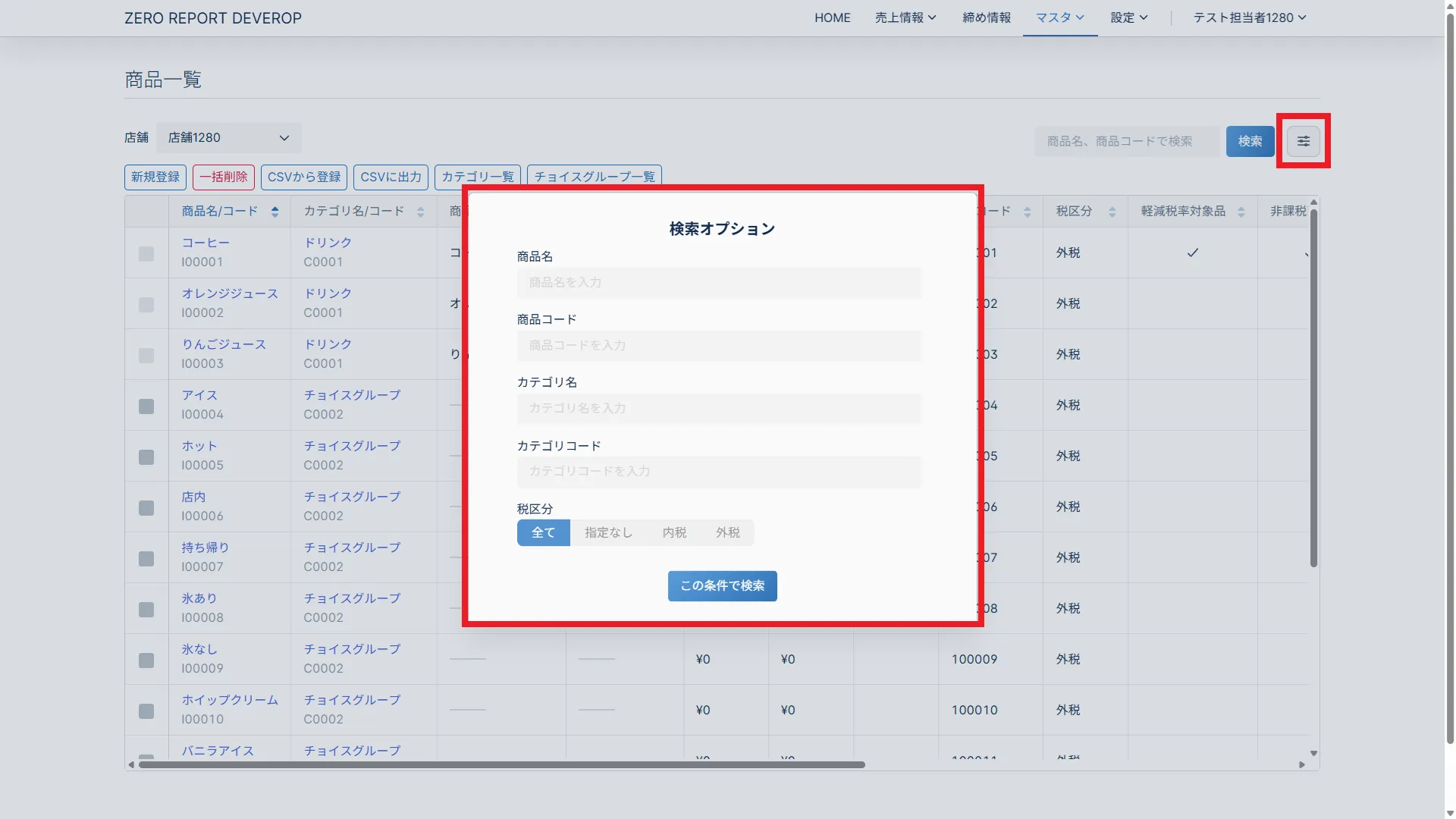
- 検索機能
商品名や商品コードで検索を行い、対象商品を素早く見つけることができます。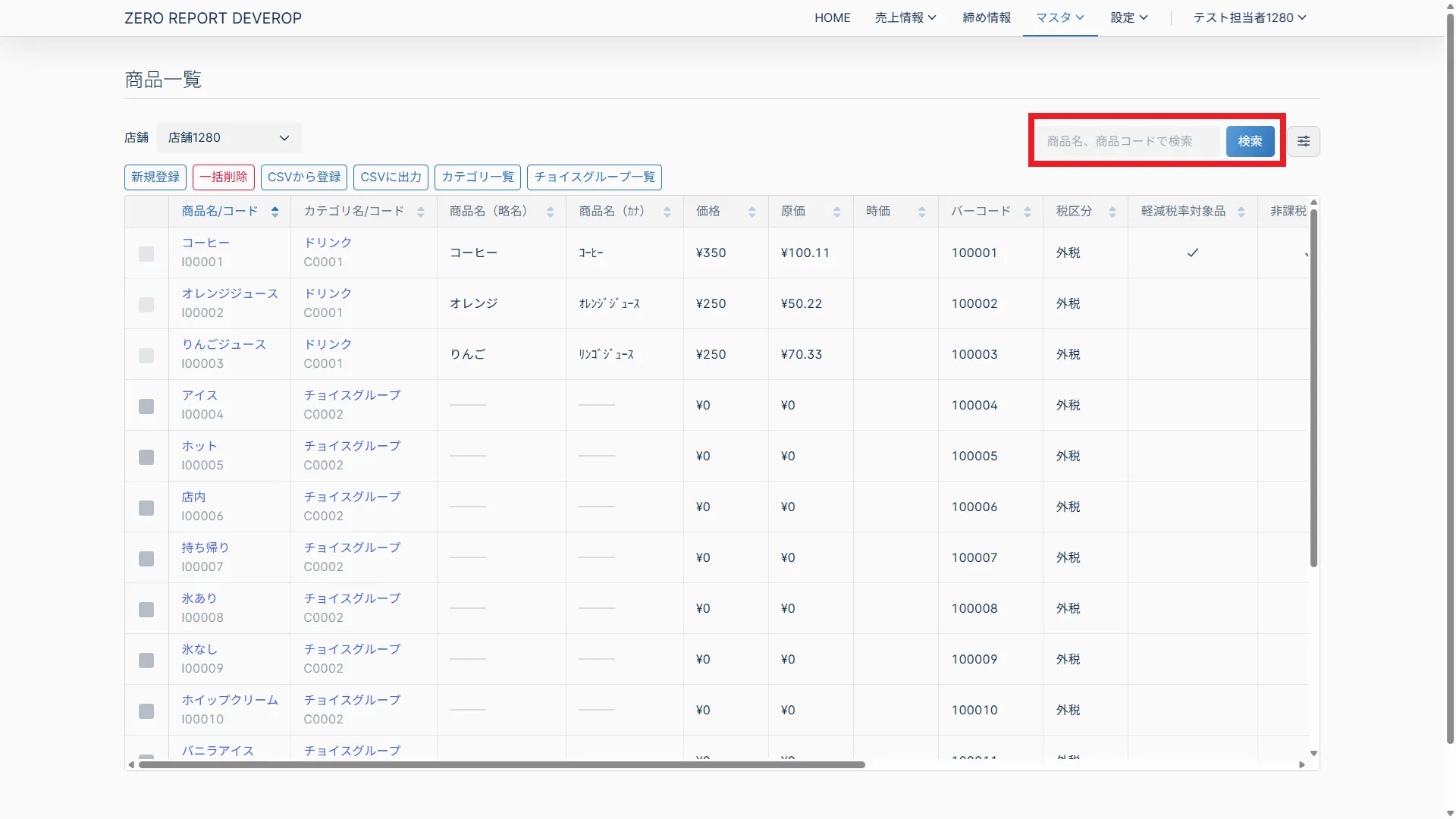
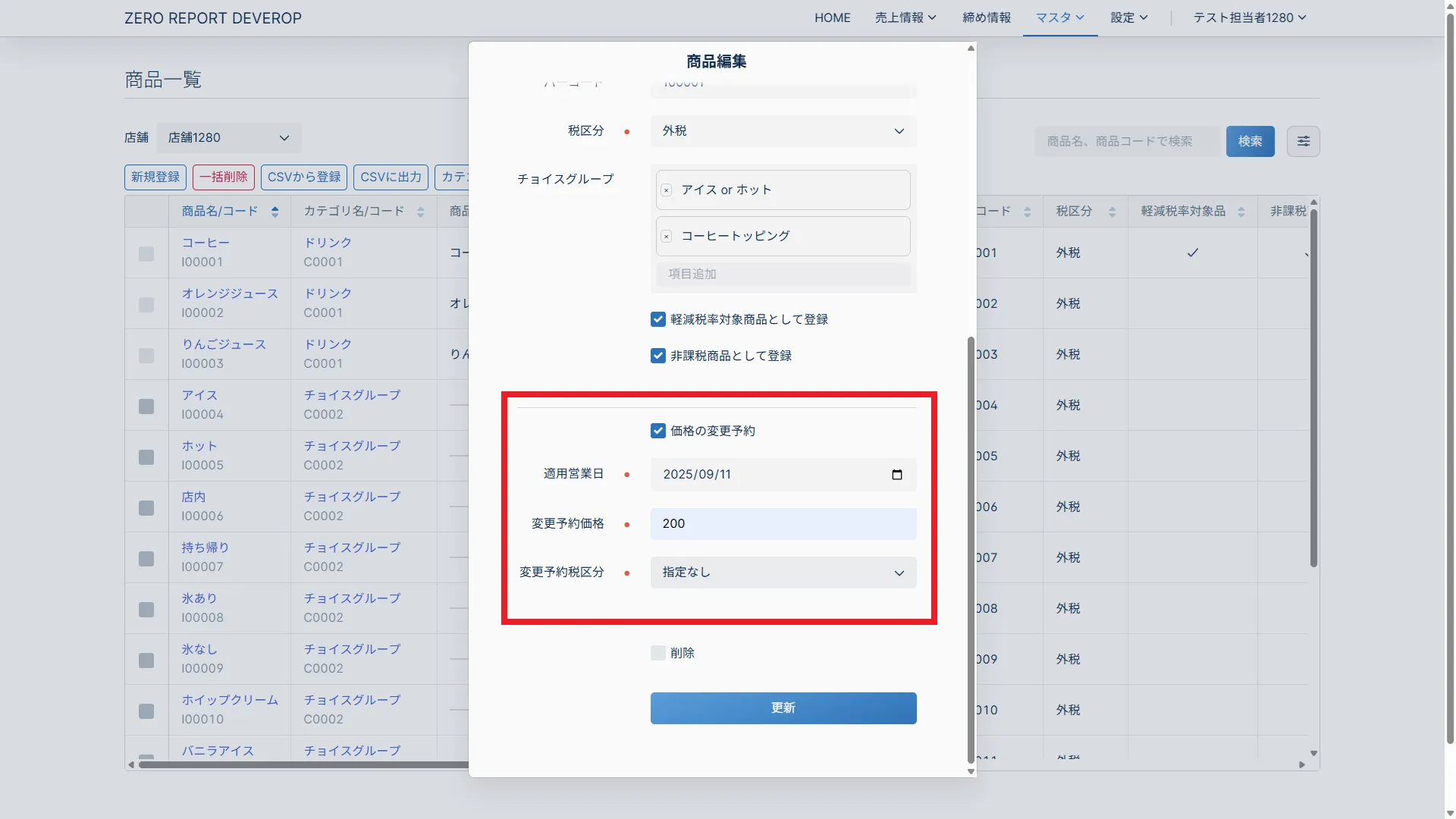
- 価格の変更予約
商品情報の編集画面で価格の変更予約を行うことができます。
予約された変更は適用営業日の設定時間(通常0時)に適用されます。